
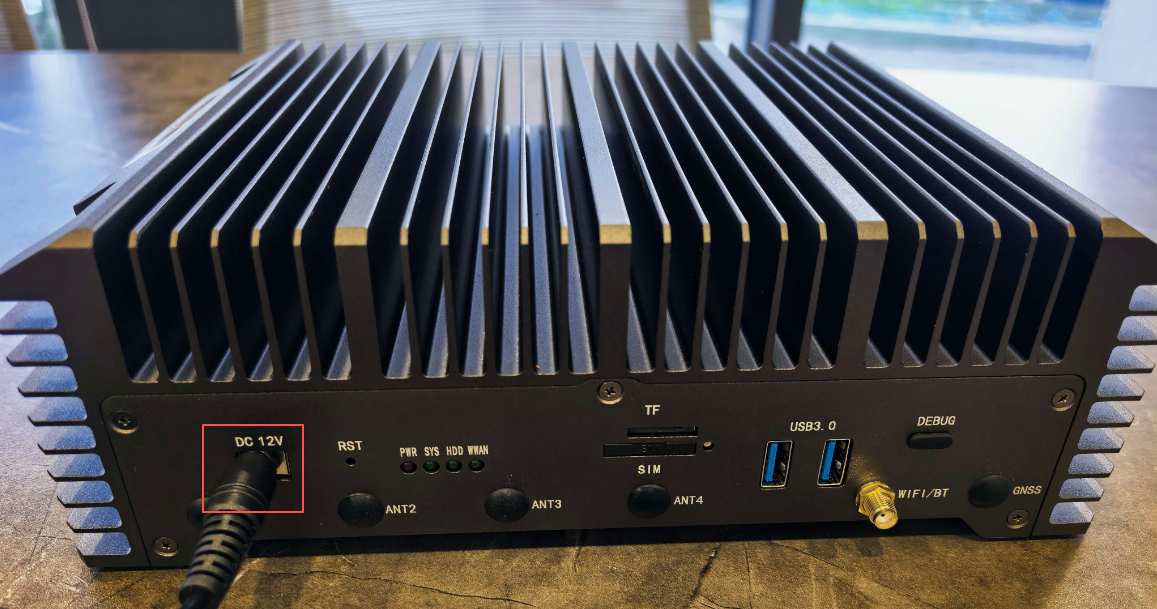
1、电源连接
使用边缘计算盒子产品提供的专用电源适配器连接到设备【DC-IN】口:
2、网络配置
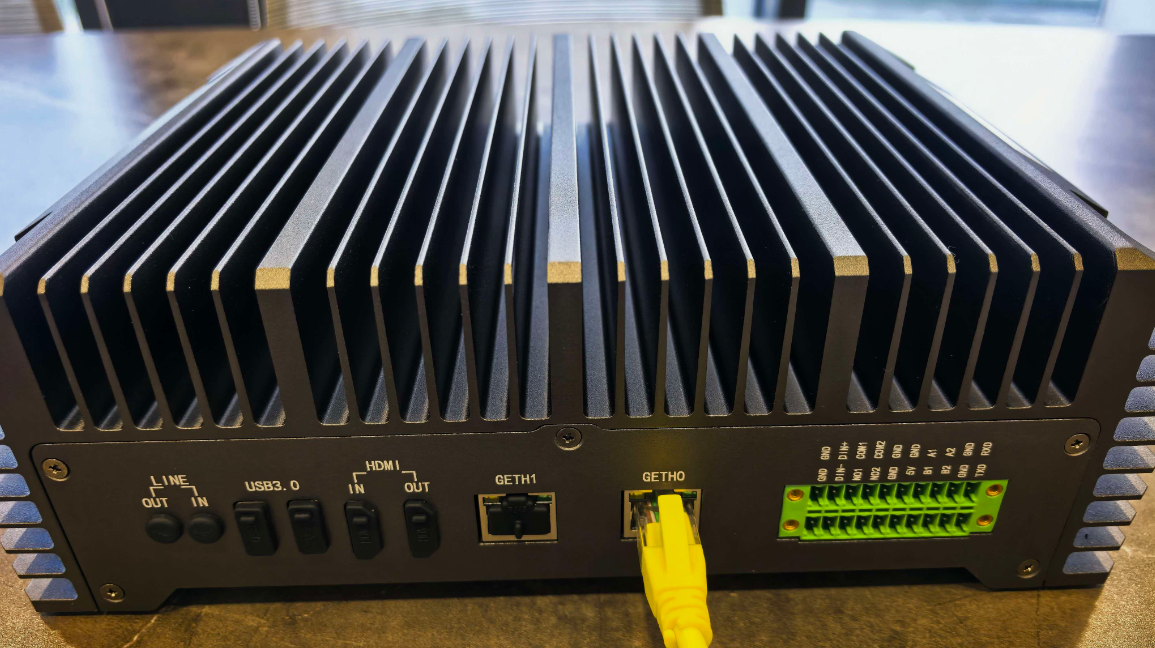
2-1:以太网【ETH0/LAN】连接
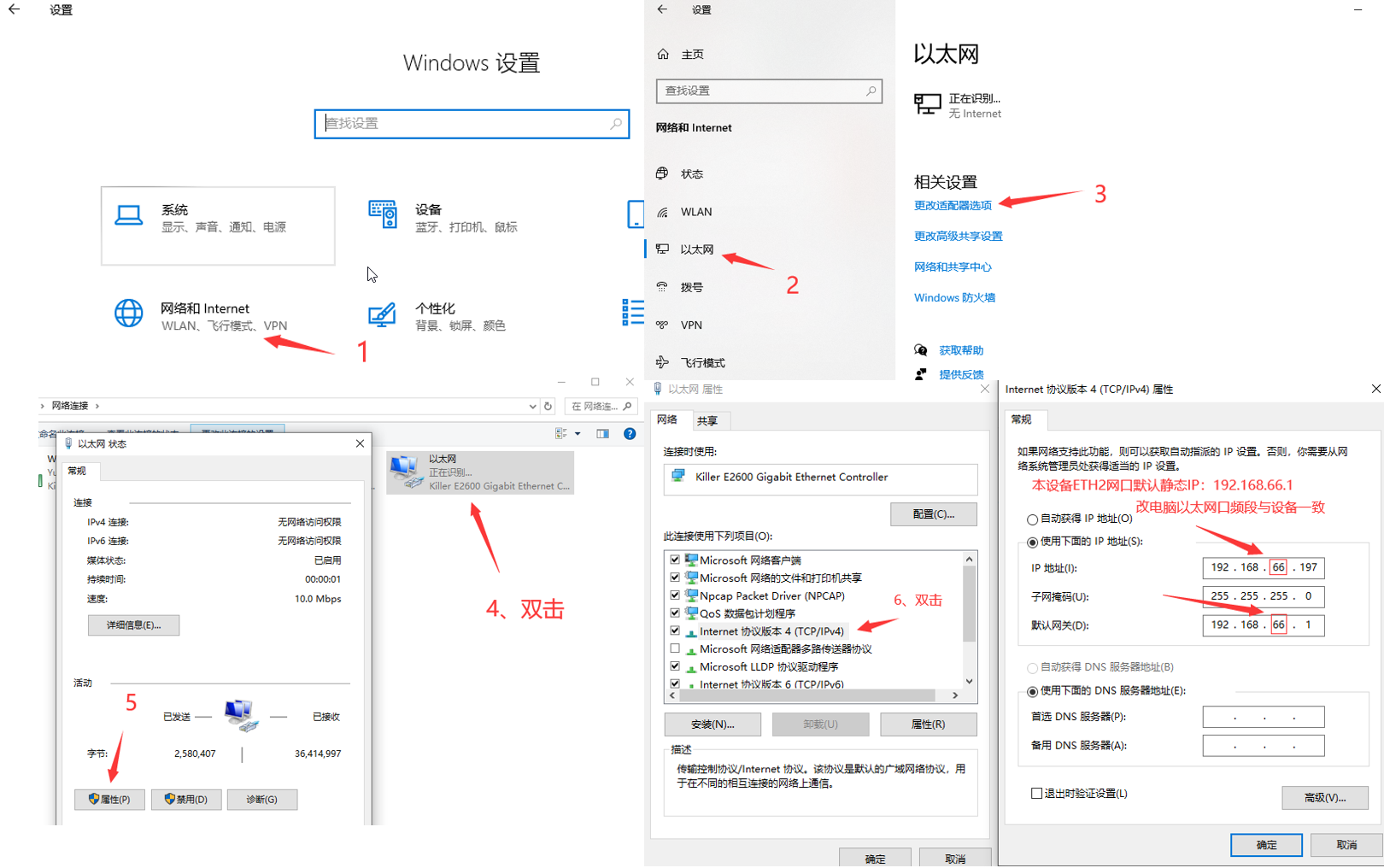
用以太网网线将电脑网口和设备的 【ETH0口/LAN】相连,设备的【ETH0口/LAN】默认 IP 为 192.168.66.1。配置需将电脑和设备的【ETH0口/LAN】 IP 设置成同一个 IP 地址段,否则设备与电脑无法通信。
PS:【如电脑设置为(192.168.66.101)】
2-2、测试网络通断
Windows系统打开“运行”窗口:
1、左侧“开始”菜单,搜索“运行”进入。
2、"win"+R打开“运行”窗口。
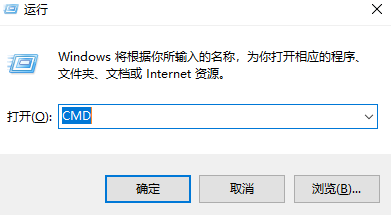
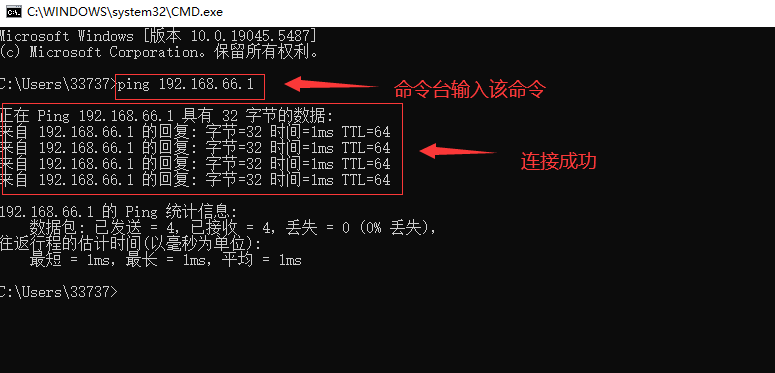
在“运行”窗口输入CMD命令打开命令台,再通过"ping"命令访问设备默认IP“192.168.66.1”查看设备是否连接成功。
2-3、登录网络管理界面,配置网络
浏览器地址栏输入:192.168.66.1:18080
独立使用【默认账号】:admin
登录密码:TK12345678
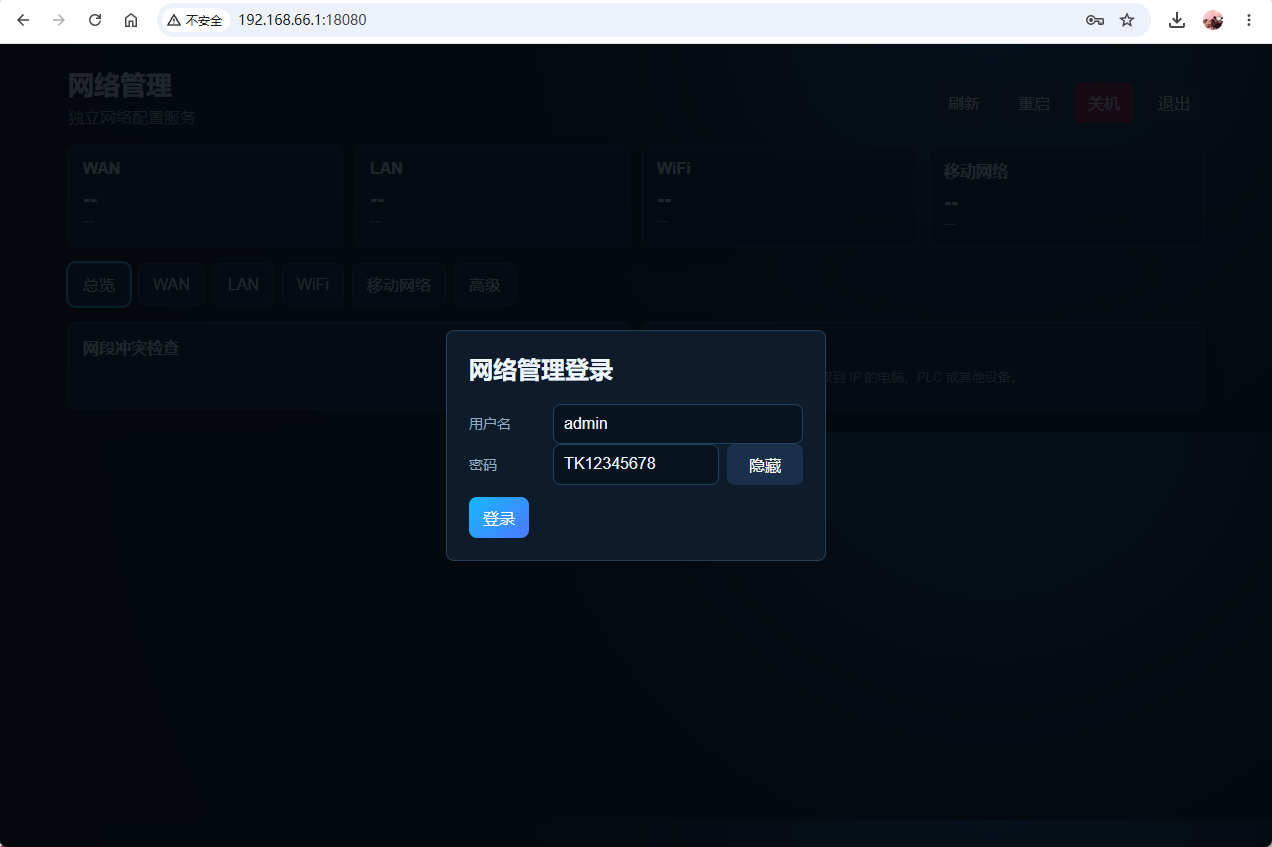
登录成功,即可配置你的网络。
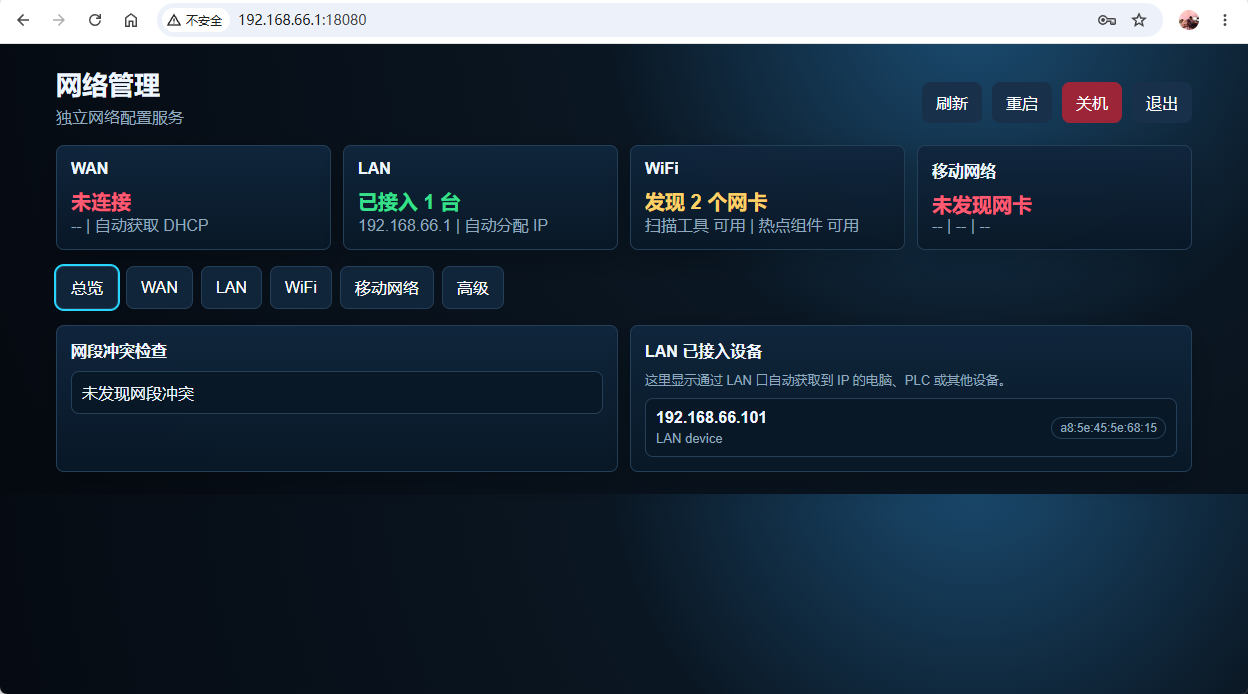
针对TA200可以管理【WAN/ETH1】、【LAN/ETH2】、【WIFI】
2-4、WAN配置【ETH1口外网】
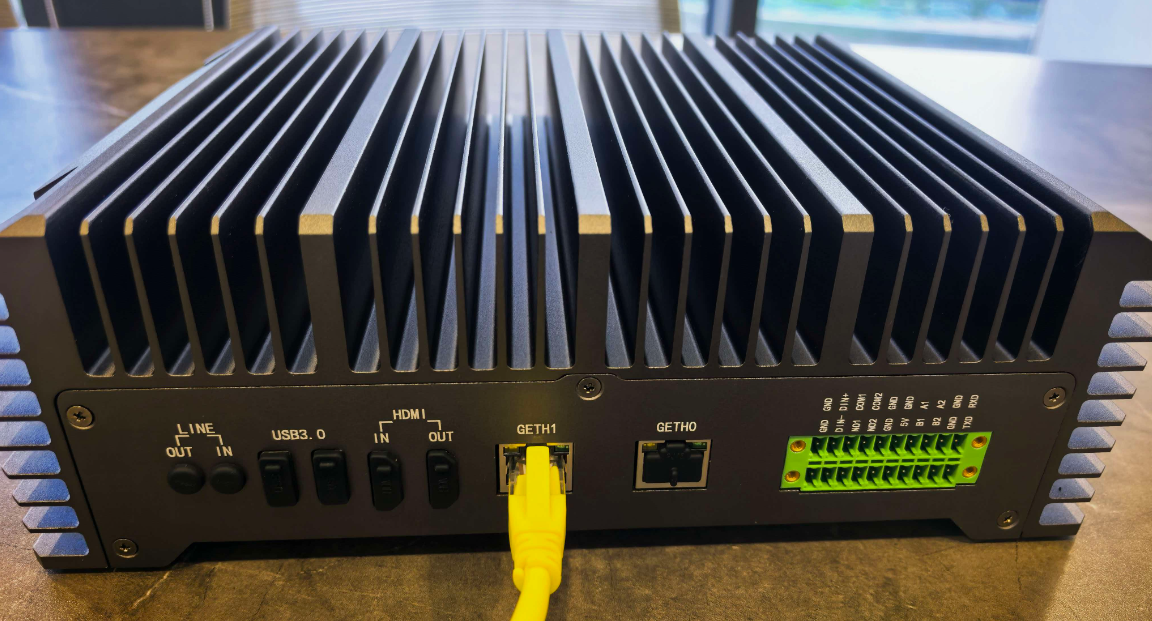
用以太网网线将交换机/路由器网口和设备的 【ETH1口/WAN】相连
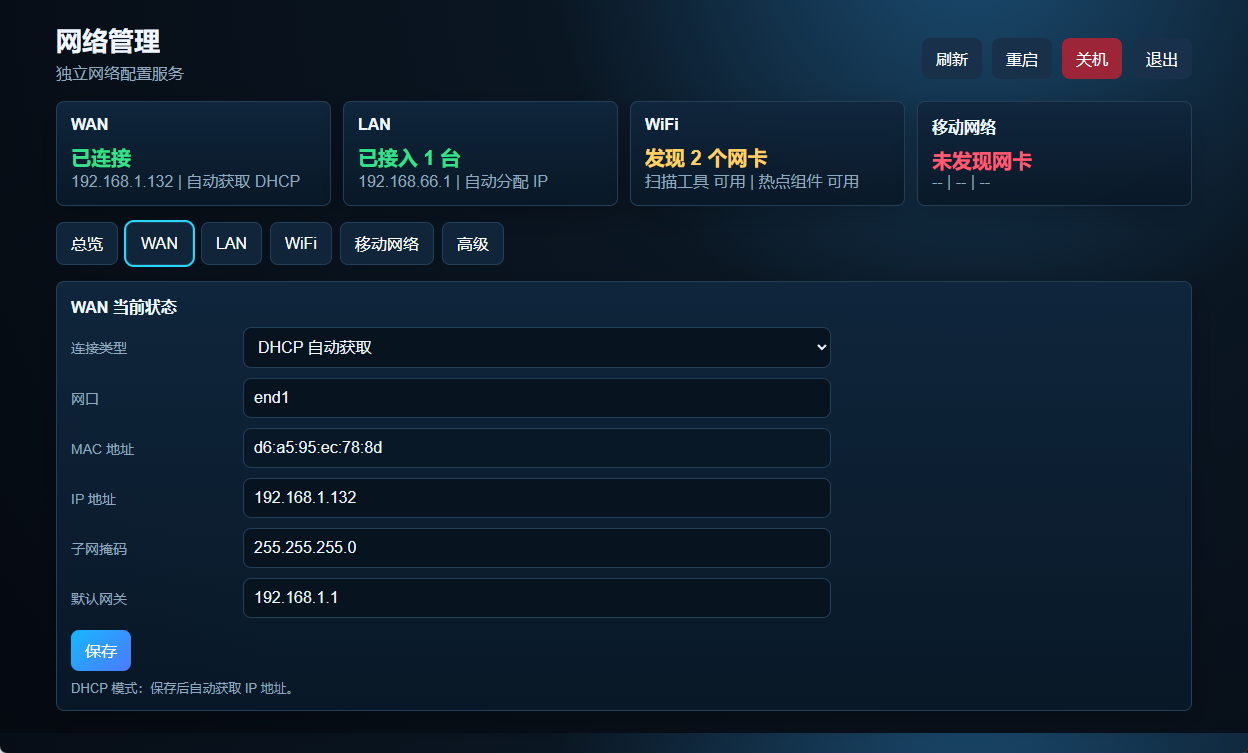
- 连接类型:DHCP动态和静态IP。
- DHCP动态获取模式:只需要切换到这个模式,单击【保存】按钮,几秒后就生效。
- 静态模式:需要设置你的固定IP地址,单击【保存】按钮,几秒后就生效。
对于DHCP动态获取,需注意:
如果设置为动态之后,找不到IP;拉到页面最后一点,通过官方工具搜索IP。
2-5、LAN配置【ETH0口调试网】
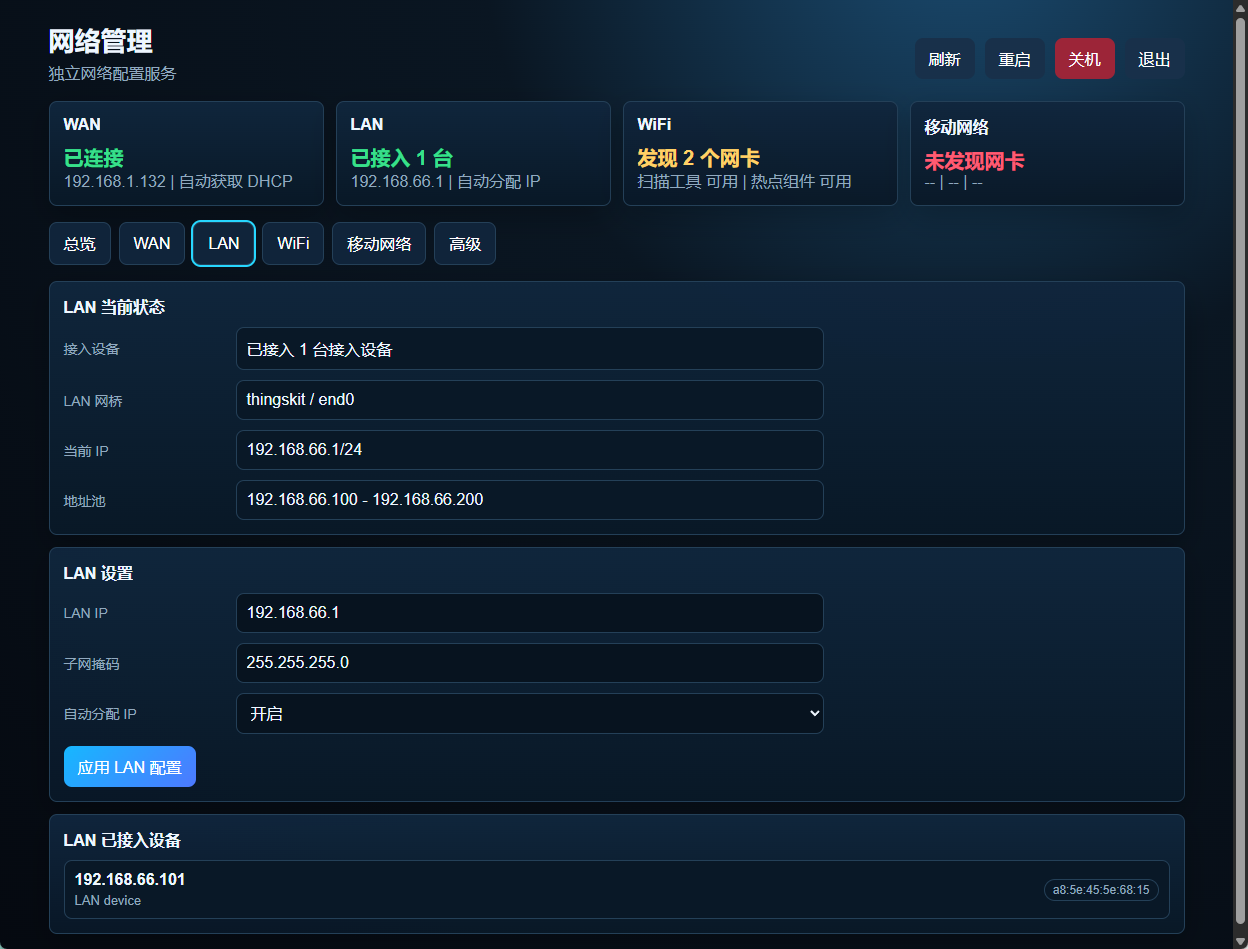
LAN口既是调试网,又可以自带路由功能。
- LAN IP:默认为192.168.66.1(登录网络管理界面,可自行更改)。
- 子网掩码:可自行设置。
- 自动分配IP:该功能即路由功能;如果【开启】该功能,你的设备则可以快速接入它,无需为设备设置IP;
- LAN已接入设备:可以看到,与咱们盒子从LAN接入过来的设备有那些。
2-6、WIFI配置
PS:使用WIFI前,一定要把天线插好
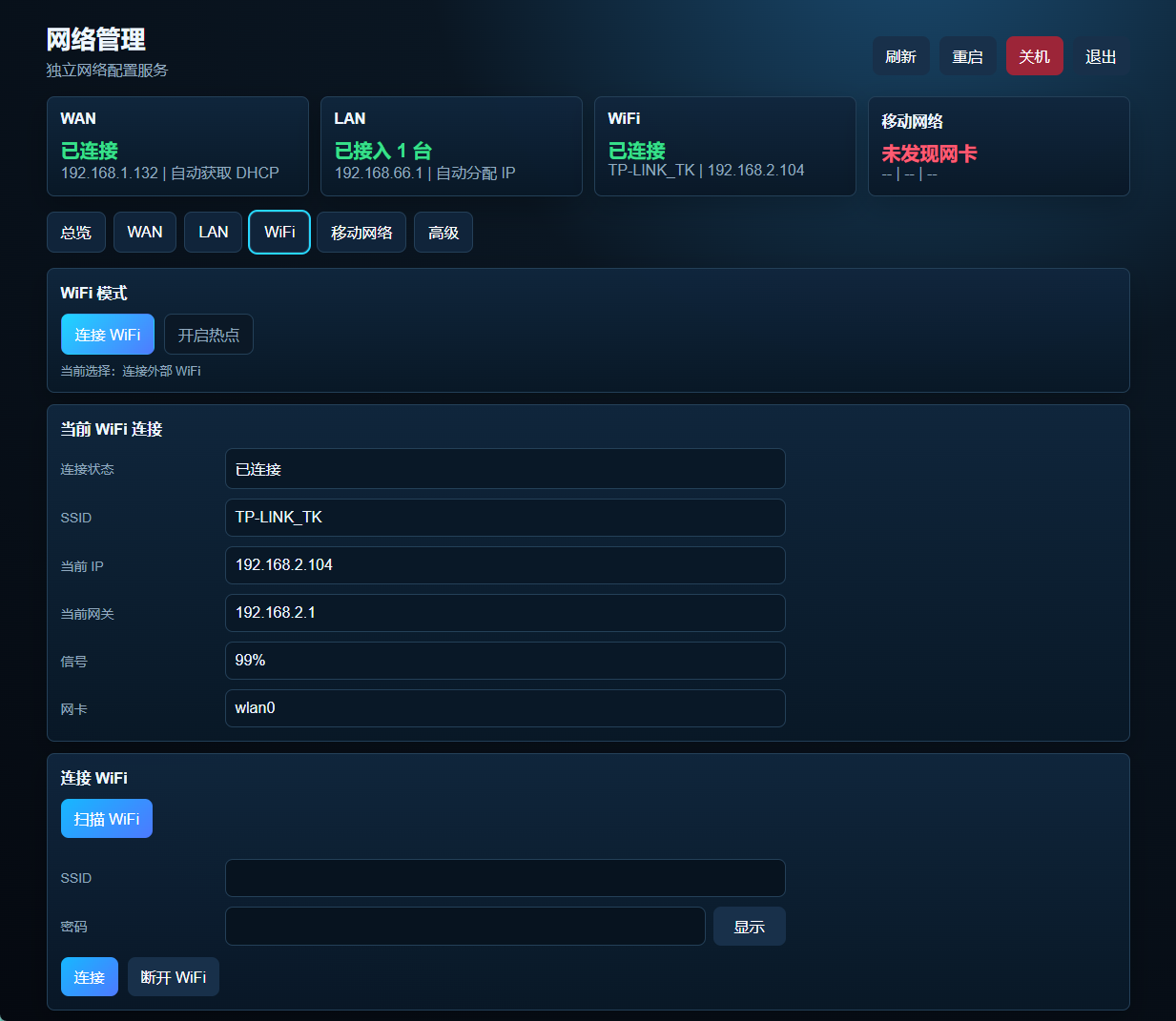
WIFI模式:
- 一种是:作为STATION模式连接您的WIFI网络,可以单击下方的【扫描WIFI】,选择你的WIFI然后输入密码,最后单击【连接】按钮,即可完成WIFI连接。
- 另一种是:作为AP模式,它自己开启热点网络,供其他设备来连接。单击【开启热点】,然后配置您的WIFI名称和WIFI密码,最后单击【启动热点】按钮。即可完成热点的创建。
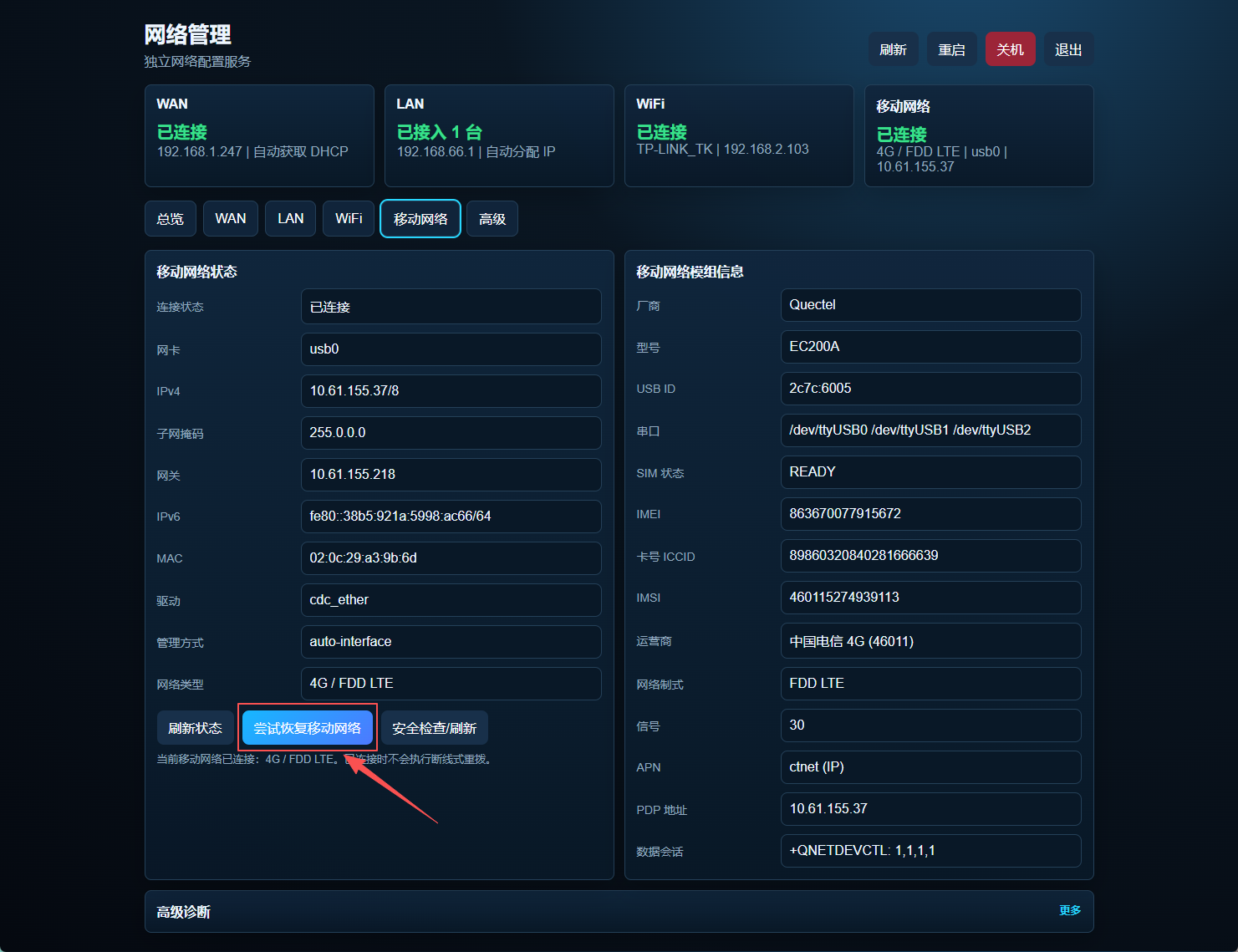
2-7、4G/5G移动网络配置【可选】
当你需要使用到4G/5G网络时,请先插好盒子的天线
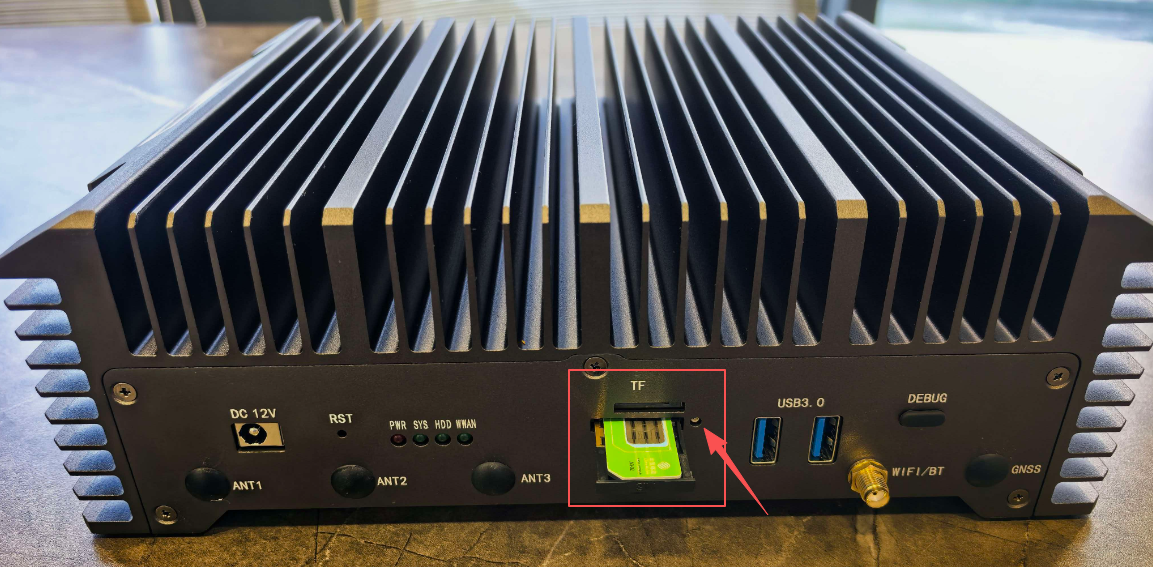
如何使用移动网络?
插上SIM卡,单击【尝试恢复移动网络】,等待几十秒中的拨号,直到获取到IP地址,即可上网。
3、登录ThingsKit-Edge
出厂:【默认独立运行,未接云端】
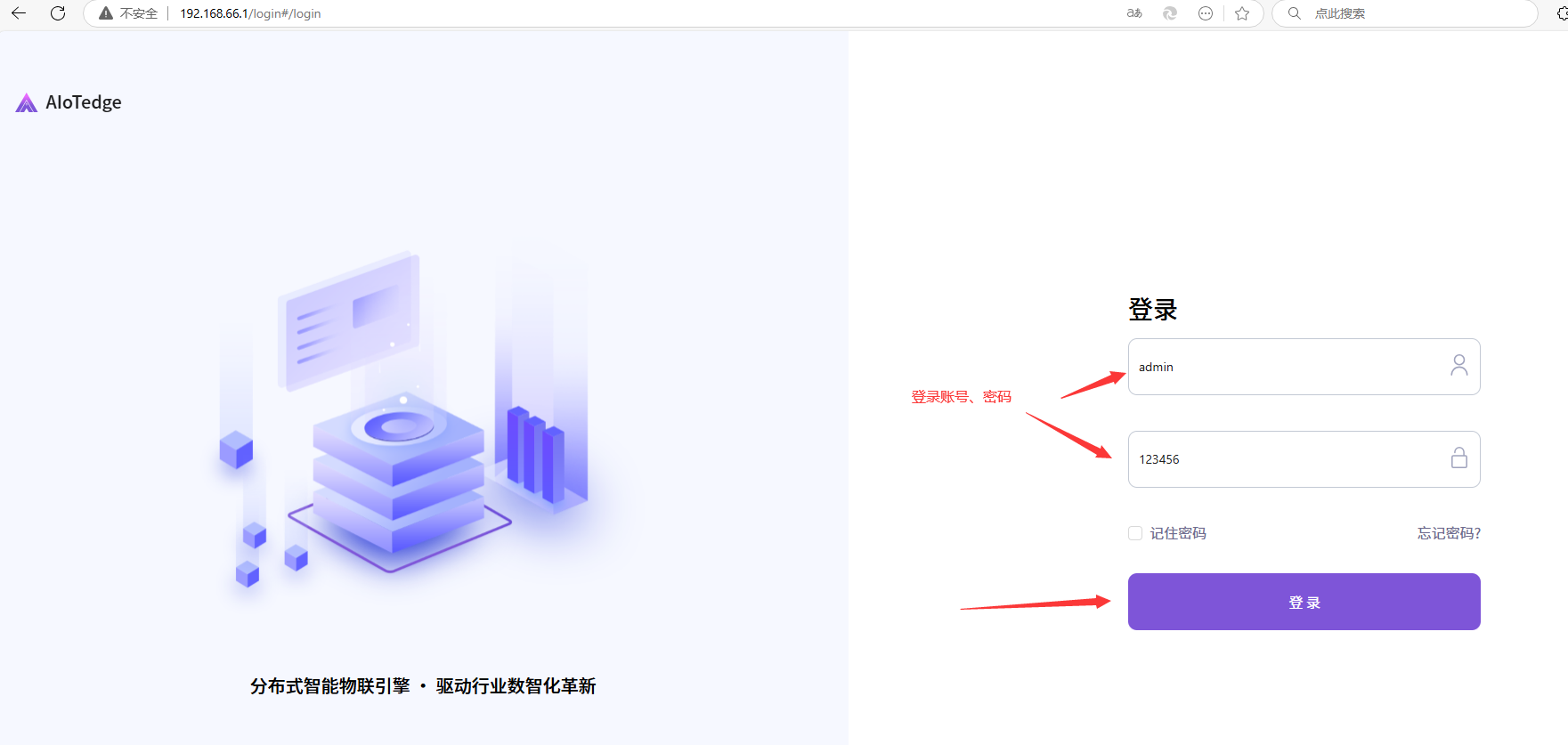
浏览器地址栏输入:192.168.X.XX【192.168.66.1】【您设置的IP地址】
独立使用【默认账号】:admin
登录密码:123456
系统数据库存储:默认存储7天数据
重要提醒:因本系统是【IOT系统】,有【时序数据存储】,为了避免【磁盘扇区损坏】,请正常关机,建议将设备放在机房使用(如果你在户外或者非机房使用,建议你考虑一个台
mini-UPS【UPS电源/电池扩展】)。
关机成功后等2分钟才可拔掉电源。
登录系统:
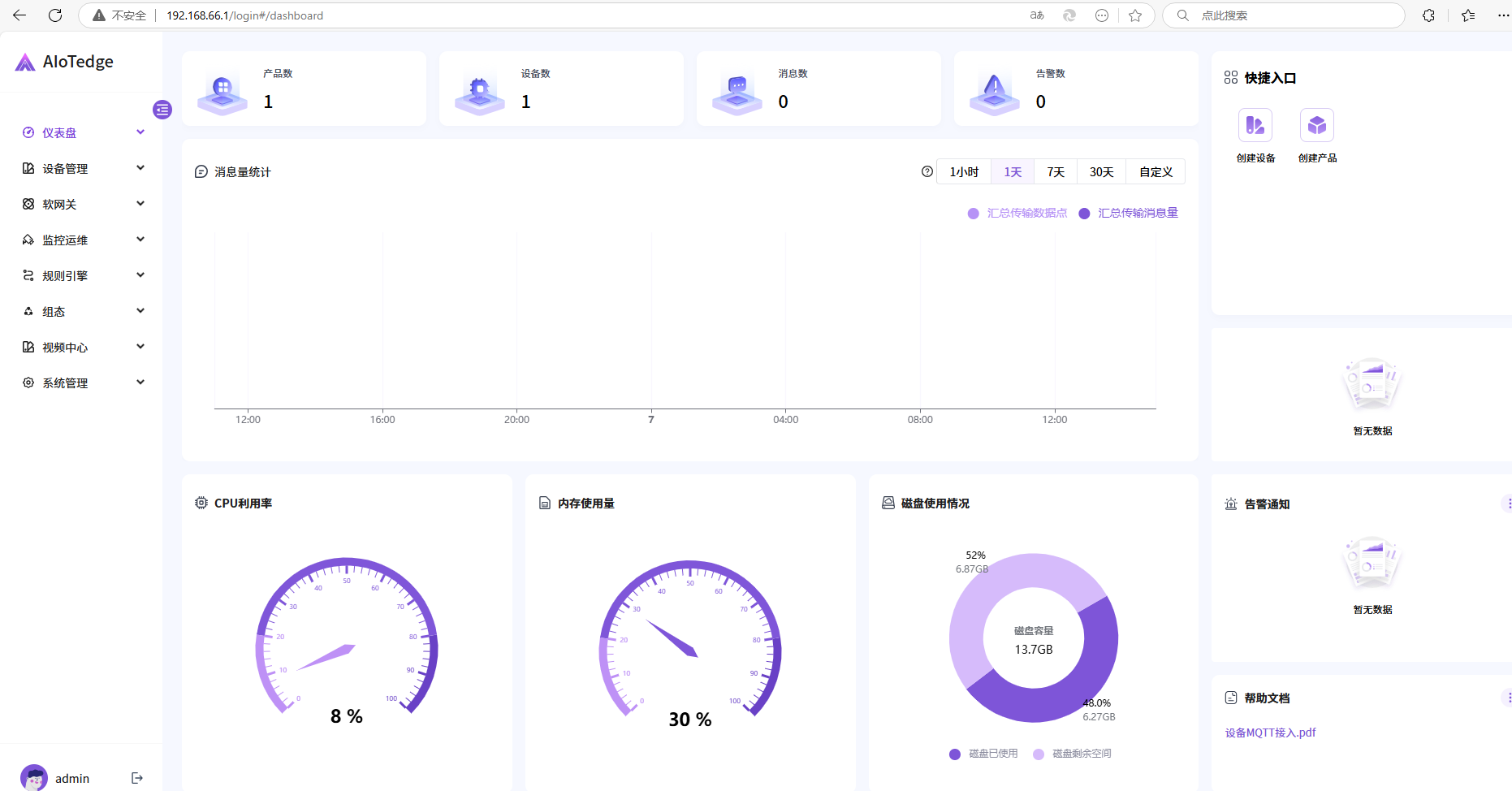
ThingsKit Edge功能界面:
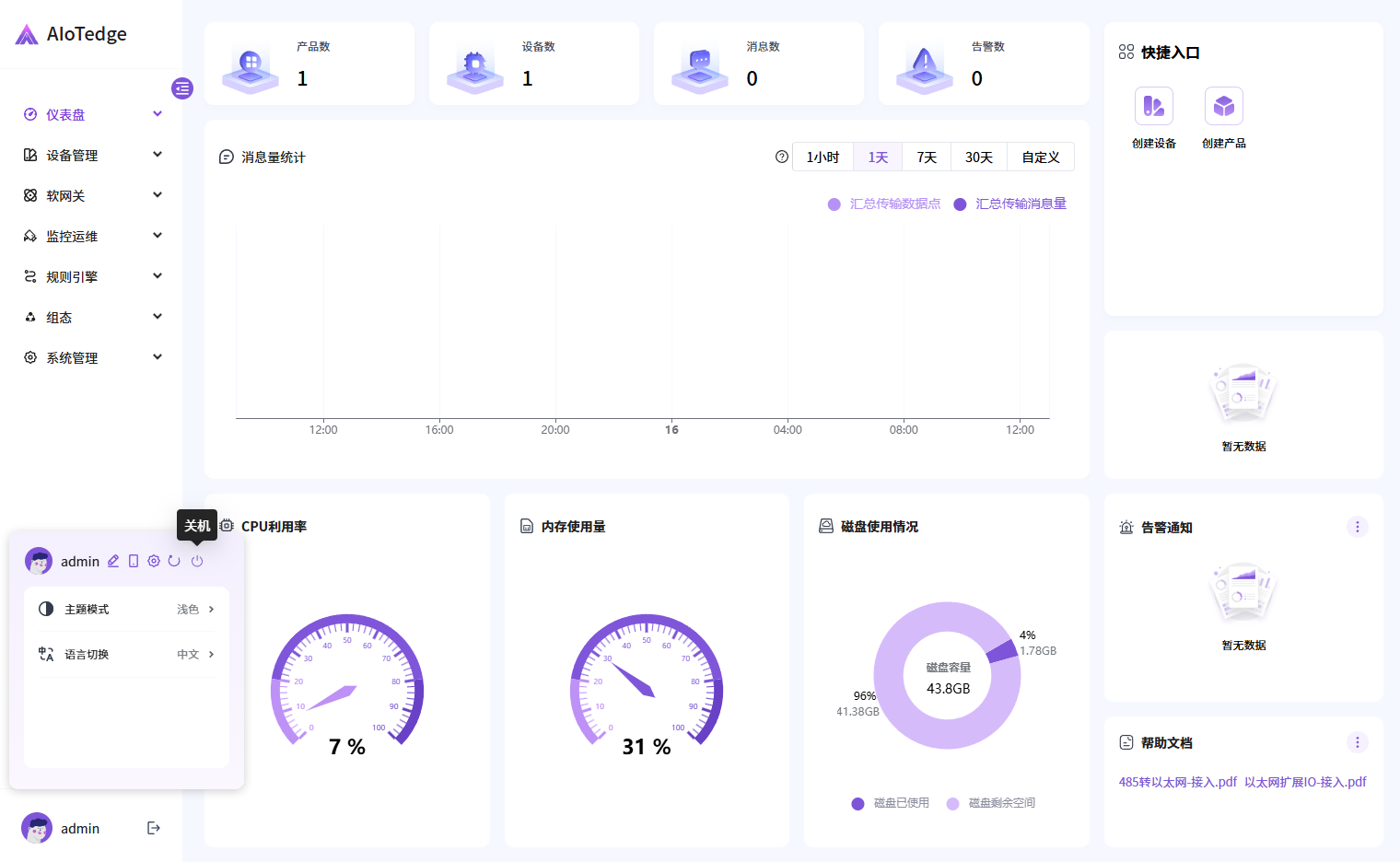
系统关机按钮:
单击左下角【头像】——》在弹出框中,单击最后一个按钮【关机】按钮
点开头像,里面还隐藏了很多功能:包括自定义logo和系统名称等
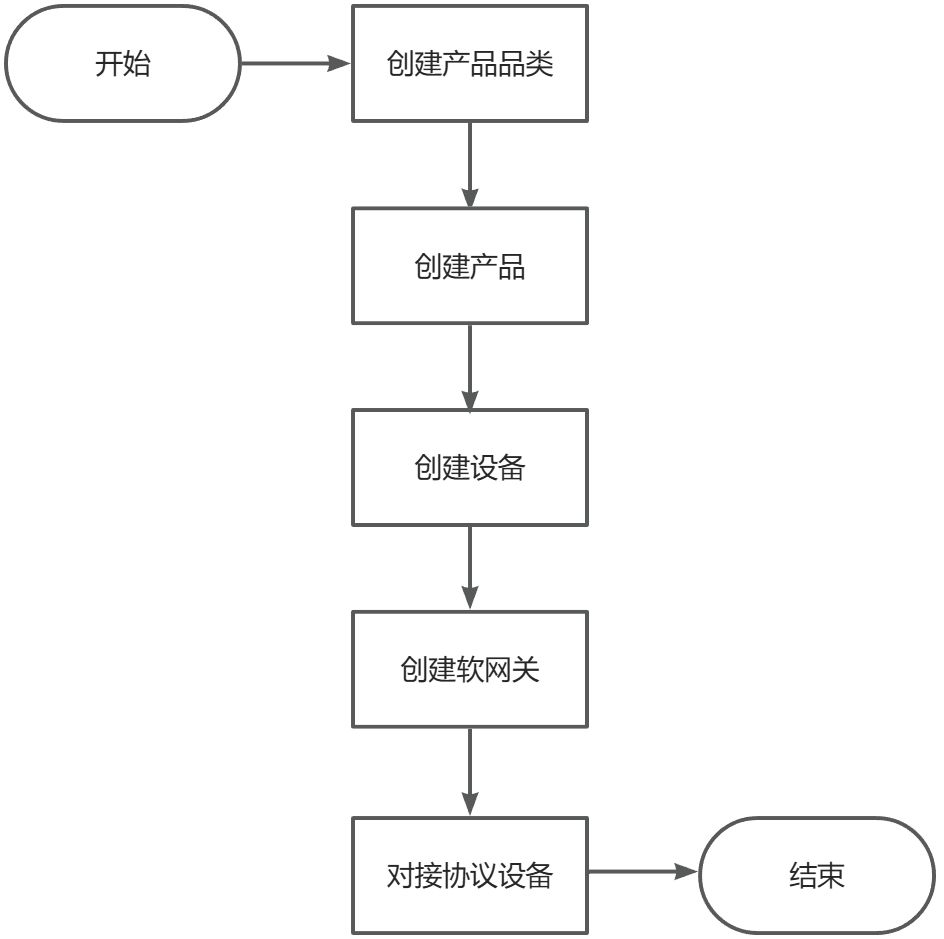
4、平台建议,最佳使用流程
5、创建一台模拟设备并完成数据上报【可选】
6、创建一个组态并配置模拟设备【可选】
7、创建一个场景联动并产生告警记录【可选】
8、远程桌面【可选】
9、与【ThingsKit】云边协同【可选】
PS:详细步骤参考文档“激活流程”;
云边协同激活成功之后,请使用Thingskit平台租户账号登录
10、如果【找不到设备的IP】
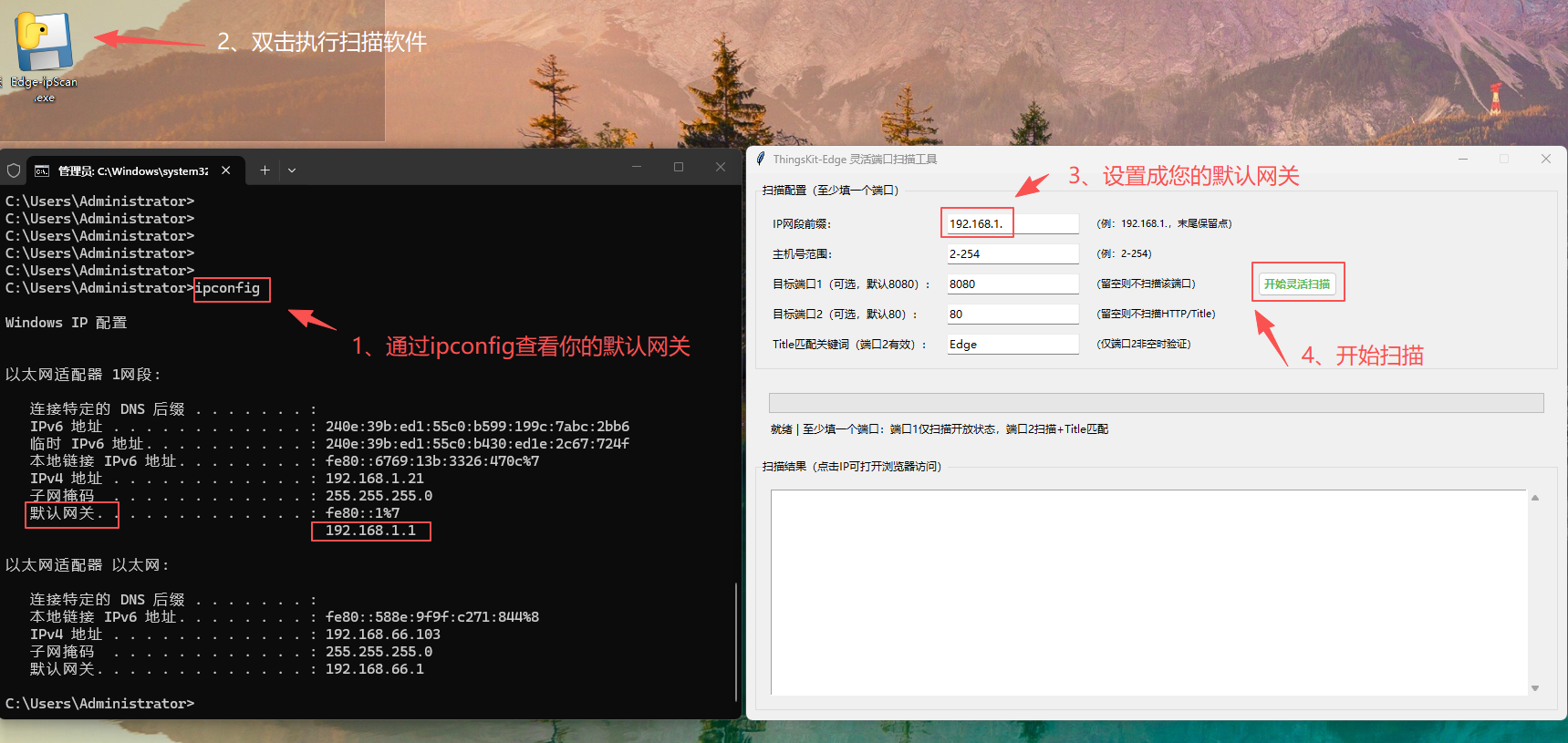
用官方提供的IP扫描工具,获得设备IP:
官方提供的专用IP扫描工具
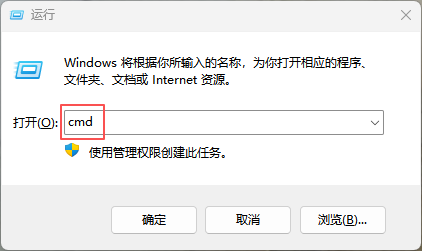
第一步:按【win+R】,打开windows的运行窗口;然后输入命令【cmd】命令
第二步:输入【ipconfig】的命令,查看本地的IP信息
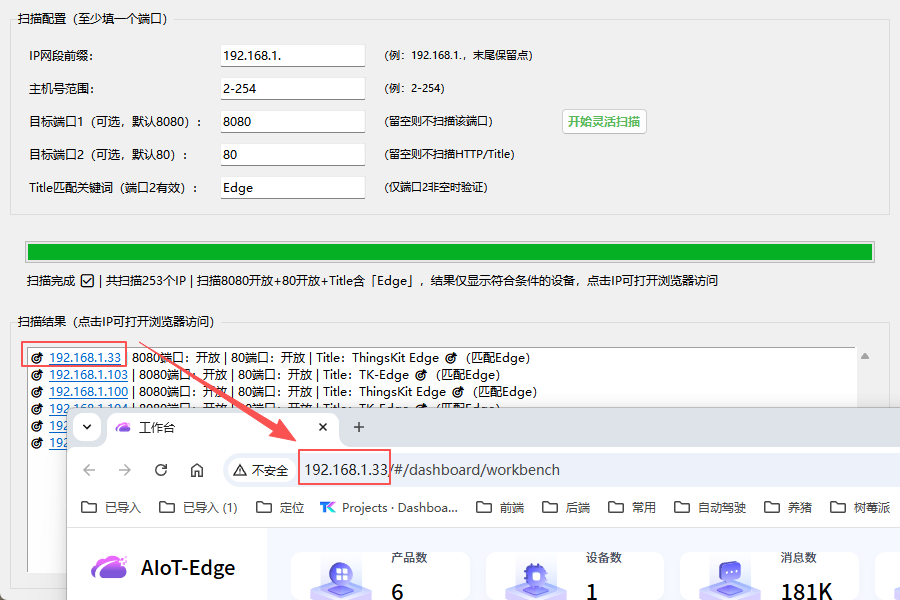
第三步:搜索到IP地址,则可以在浏览器输入地址,即可登录
浏览器地址栏输入:192.168.X.XX
独立使用【默认账号】:admin
登录密码:123456
系统数据库存储:默认存储7天数据