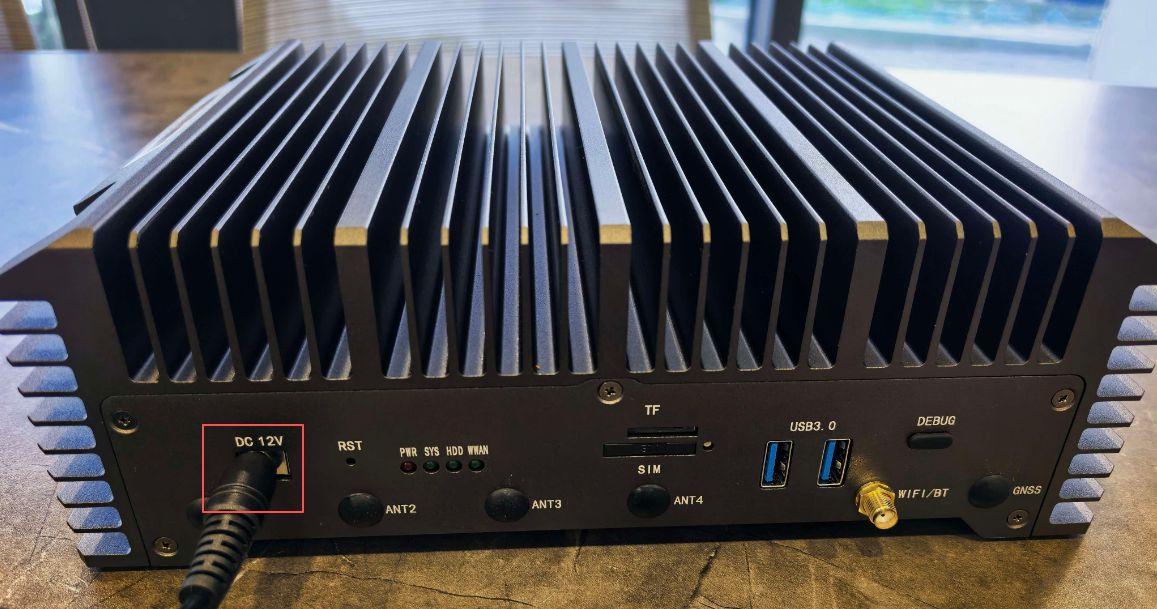
1、电源连接
使用边缘计算盒子产品提供的专用电源适配器连接到设备【DC-IN】口:
2、网络配置
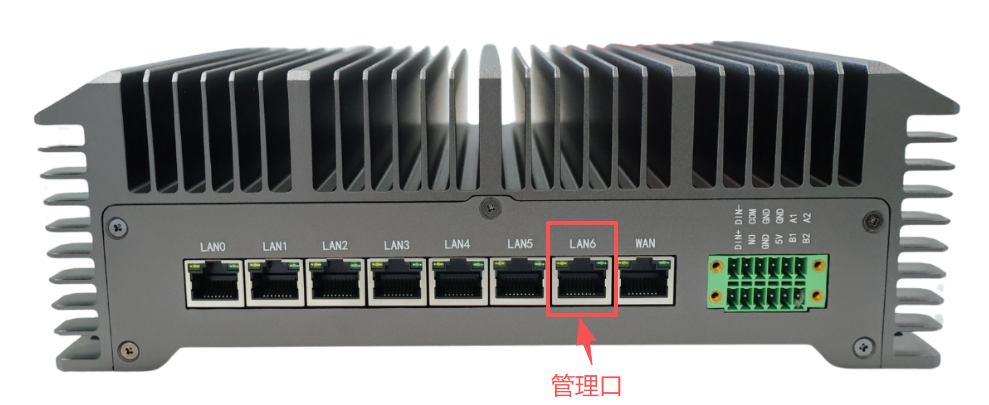
2-1:以太网【LAN6】连接【管理口不建议修改IP地址】
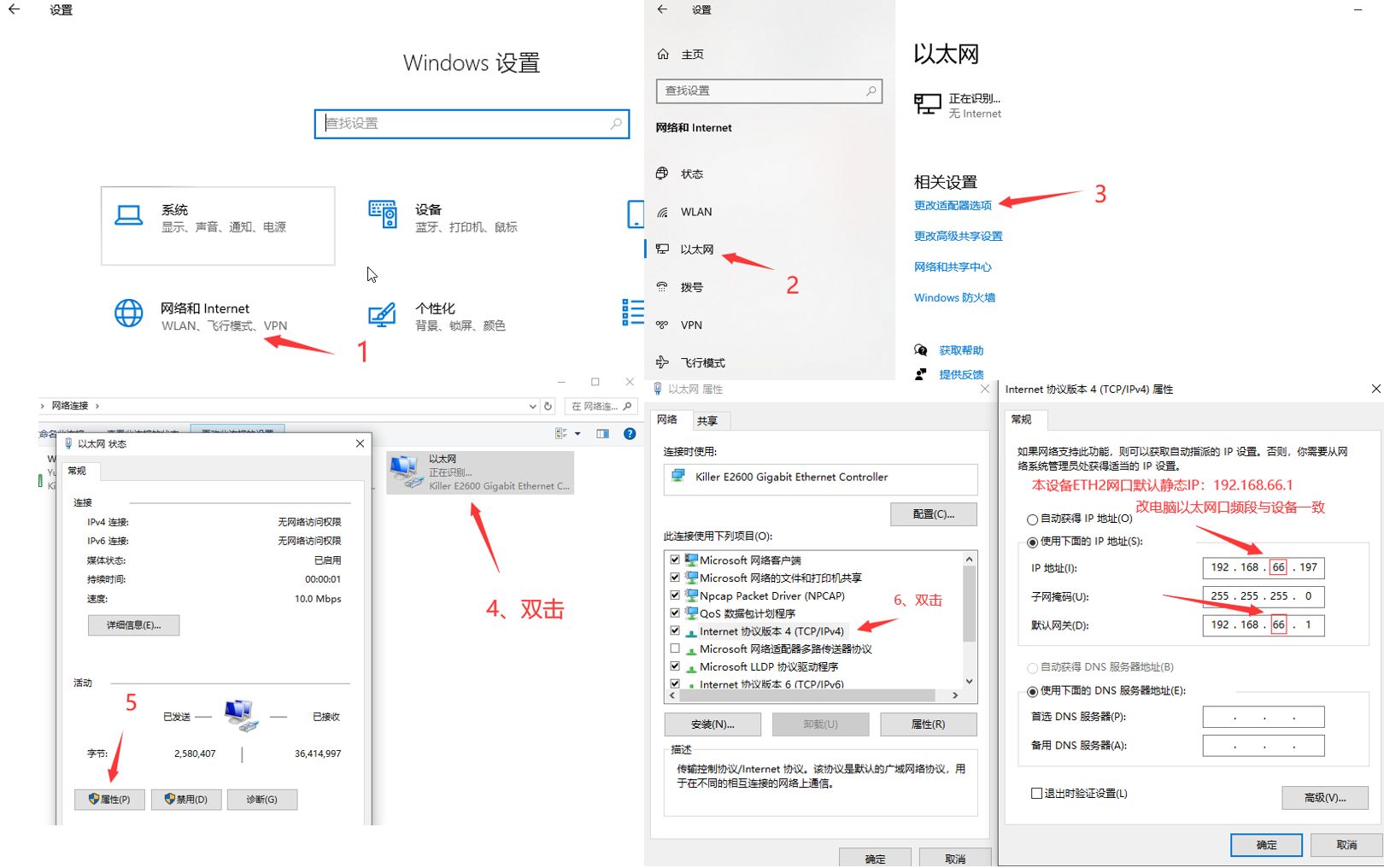
用以太网网线将电脑网口和设备的 【LAN6】相连,设备的【LAN6】默认 IP 为 192.168.66.1。配置需将电脑和设备的【ETH0口/LAN】 IP 设置成同一个 IP 地址段,否则设备与电脑无法通信。
PS:【如电脑设置为(192.168.66.101)】;
PS:也可以将电脑设置为自动获取IP【管理口支持DHCP自动分配】
2-2、测试网络通断
Windows系统打开“运行”窗口:
1、左侧“开始”菜单,搜索“运行”进入。
2、"win"+R打开“运行”窗口。
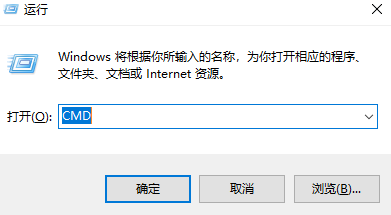
在“运行”窗口输入CMD命令打开命令台,再通过"ping"命令访问设备默认IP“192.168.66.1”查看设备是否连接成功。
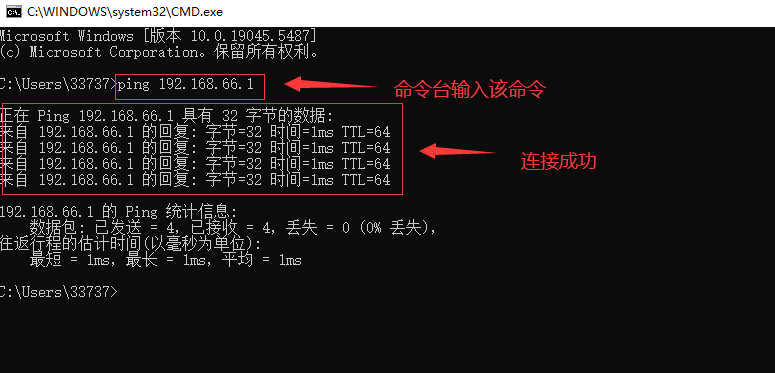
2-3、登录网络管理界面,配置网络
浏览器地址栏输入:192.168.66.1:18080
独立使用【默认账号】:admin
登录密码:TK12345678
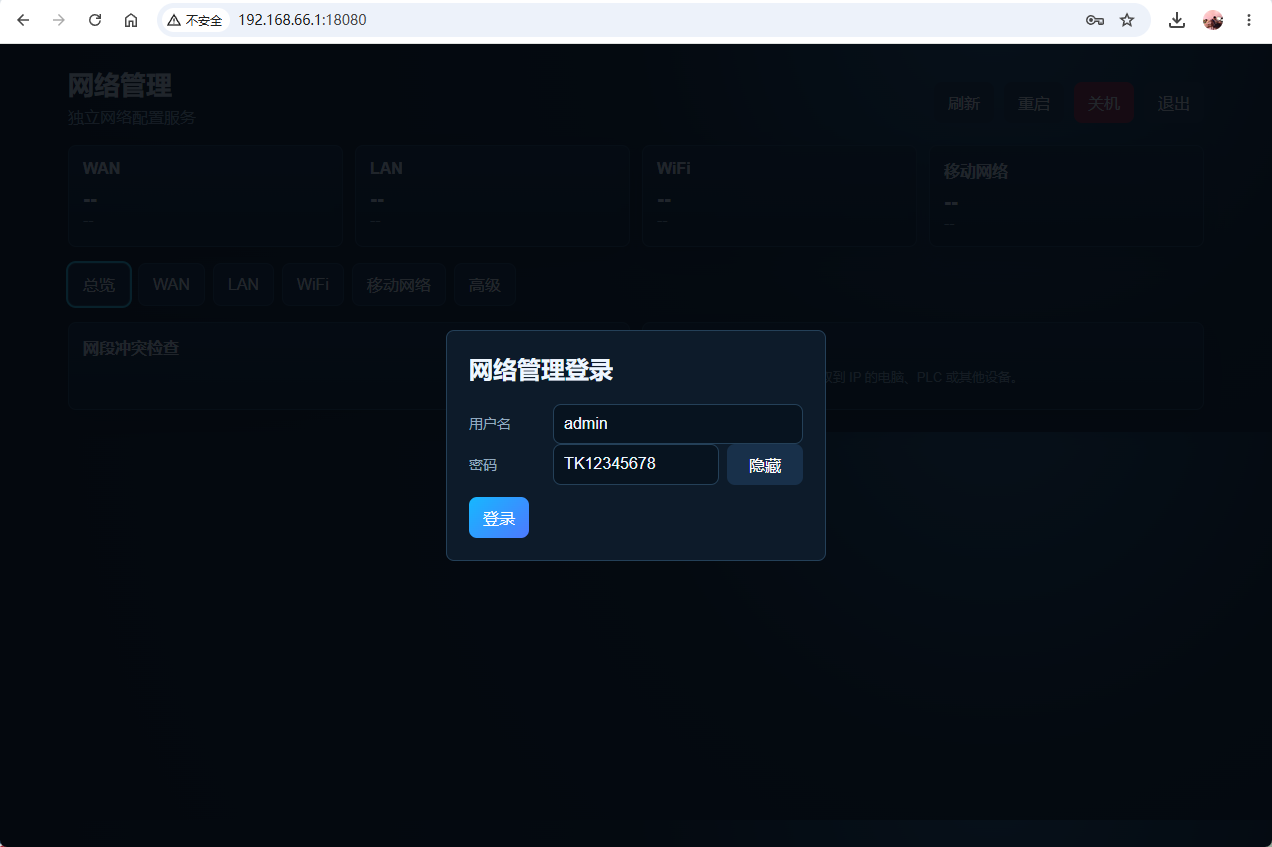
登录成功,即可配置你的网络。
针对TA800可以管理【WAN】、【LAN6】、【LAN0~LAN5】、【5G移动网络】
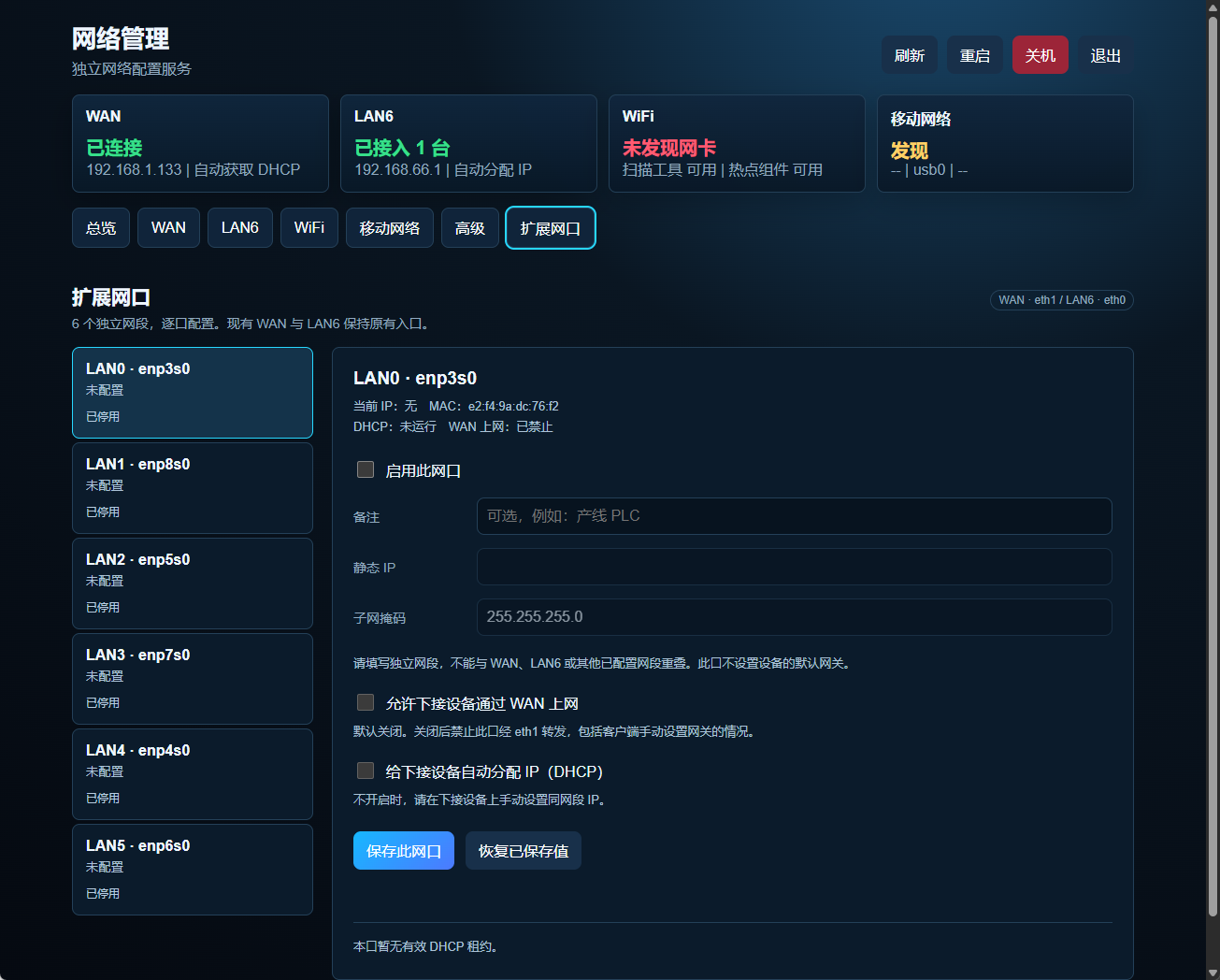
进入到上面这个页面,你就可以自由得管理网络了。
2-4、WAN配置【外网口】
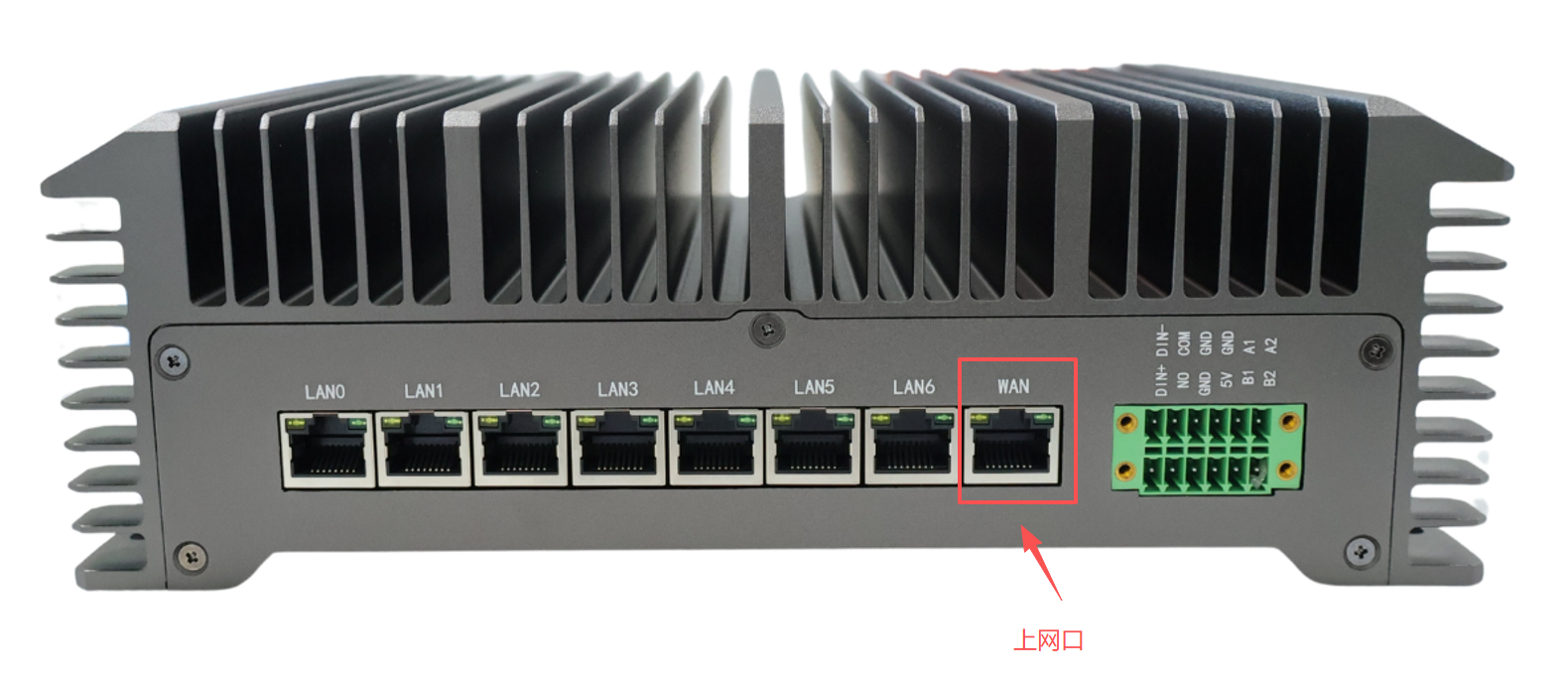
用以太网网线将交换机/路由器网口和设备的 【WAN】相连
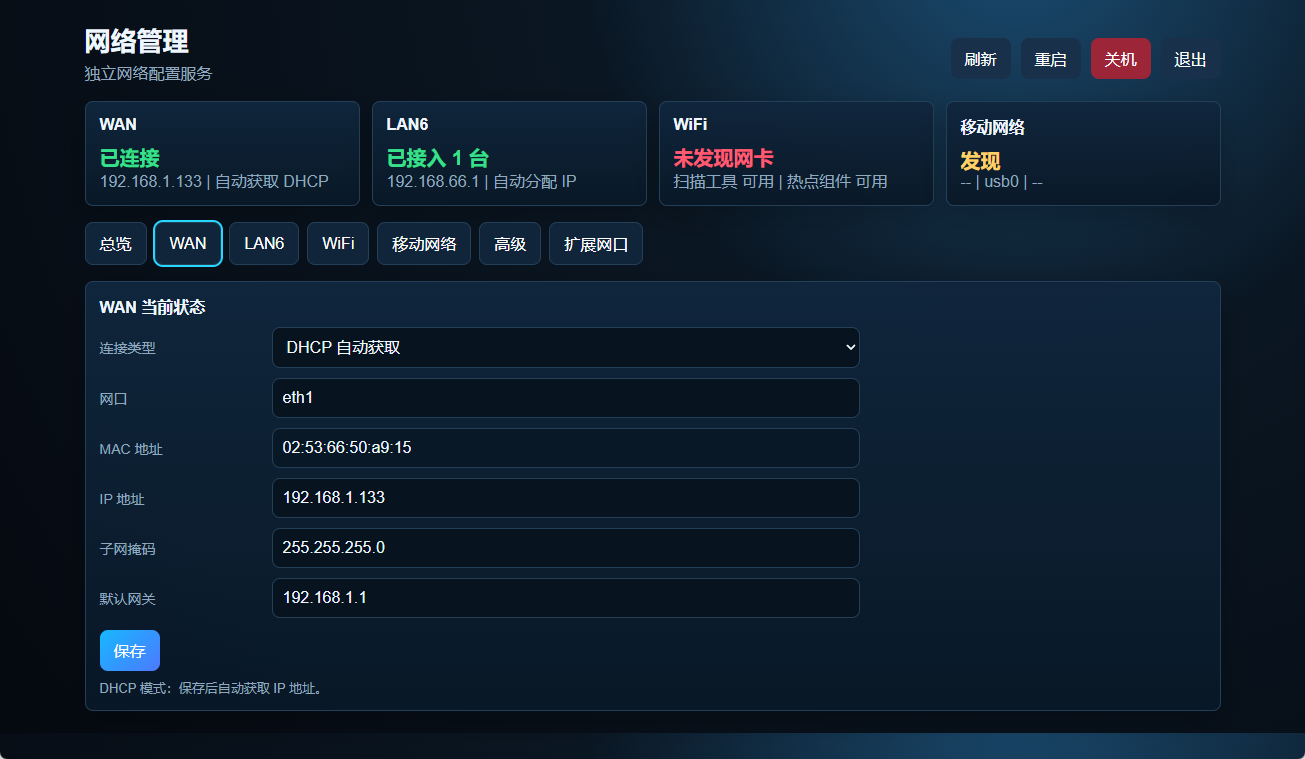
- 连接类型:DHCP动态和静态IP。
- DHCP动态获取模式:只需要切换到这个模式,单击【保存】按钮,几秒后就生效。
- 静态模式:需要设置你的固定IP地址,单击【保存】按钮,几秒后就生效。
2-5、LAN6配置【即设备管理口】
【再次提醒:管理口(LAN6),不建议修改IP地址,避免后面忘记了】
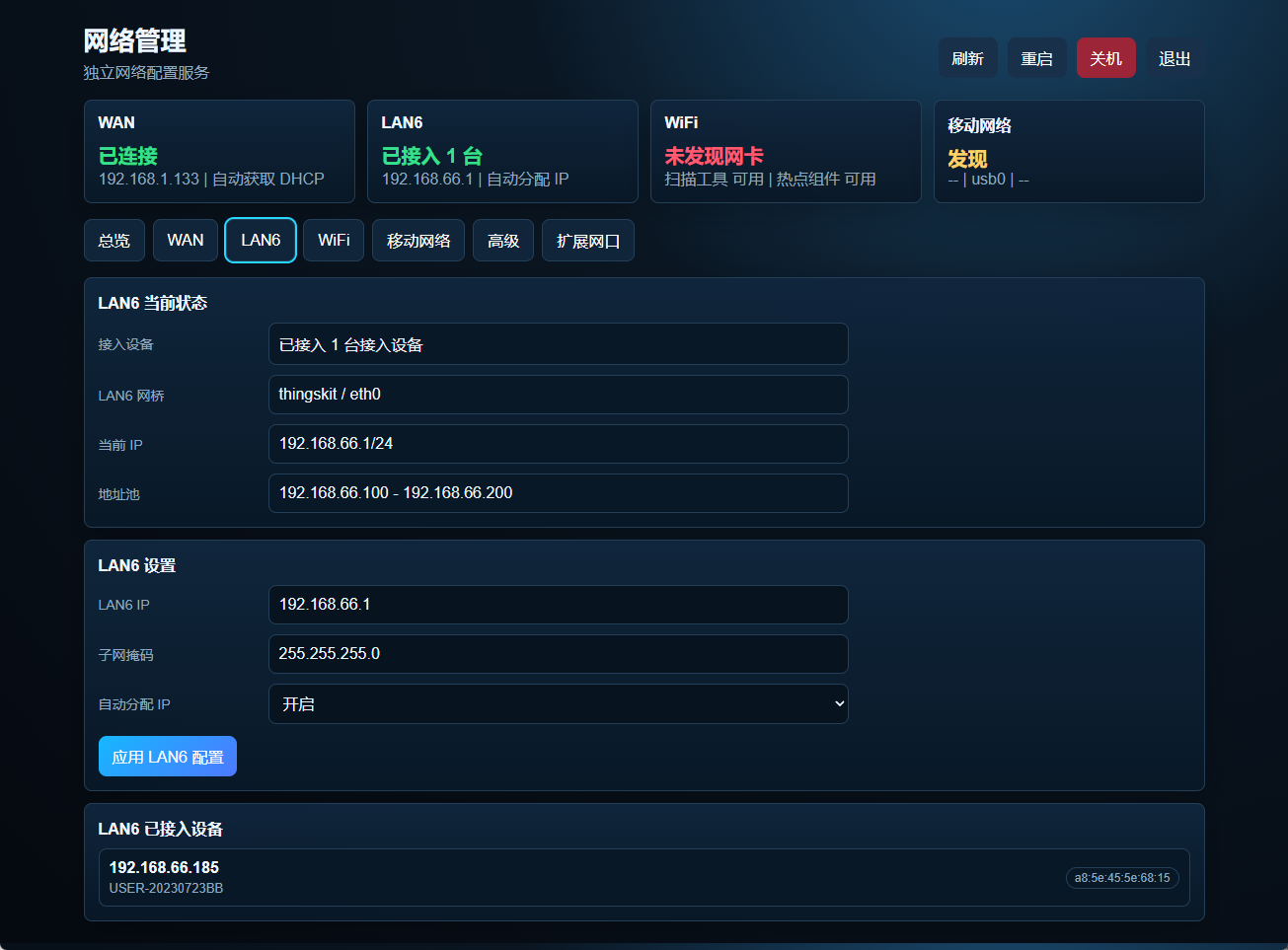
LAN口既是调试网,又可以自带路由功能。
- LAN IP:默认为192.168.66.1(登录网络管理界面,不建议更改)。
- 子网掩码:可自行设置。
- 自动分配IP:该功能即路由功能;如果【开启】该功能,你的设备则可以快速接入它,无需为设备设置IP;
- LAN已接入设备:可以看到,与咱们盒子从LAN接入过来的设备有那些。
2-6、【LAN0~LAN5】配置
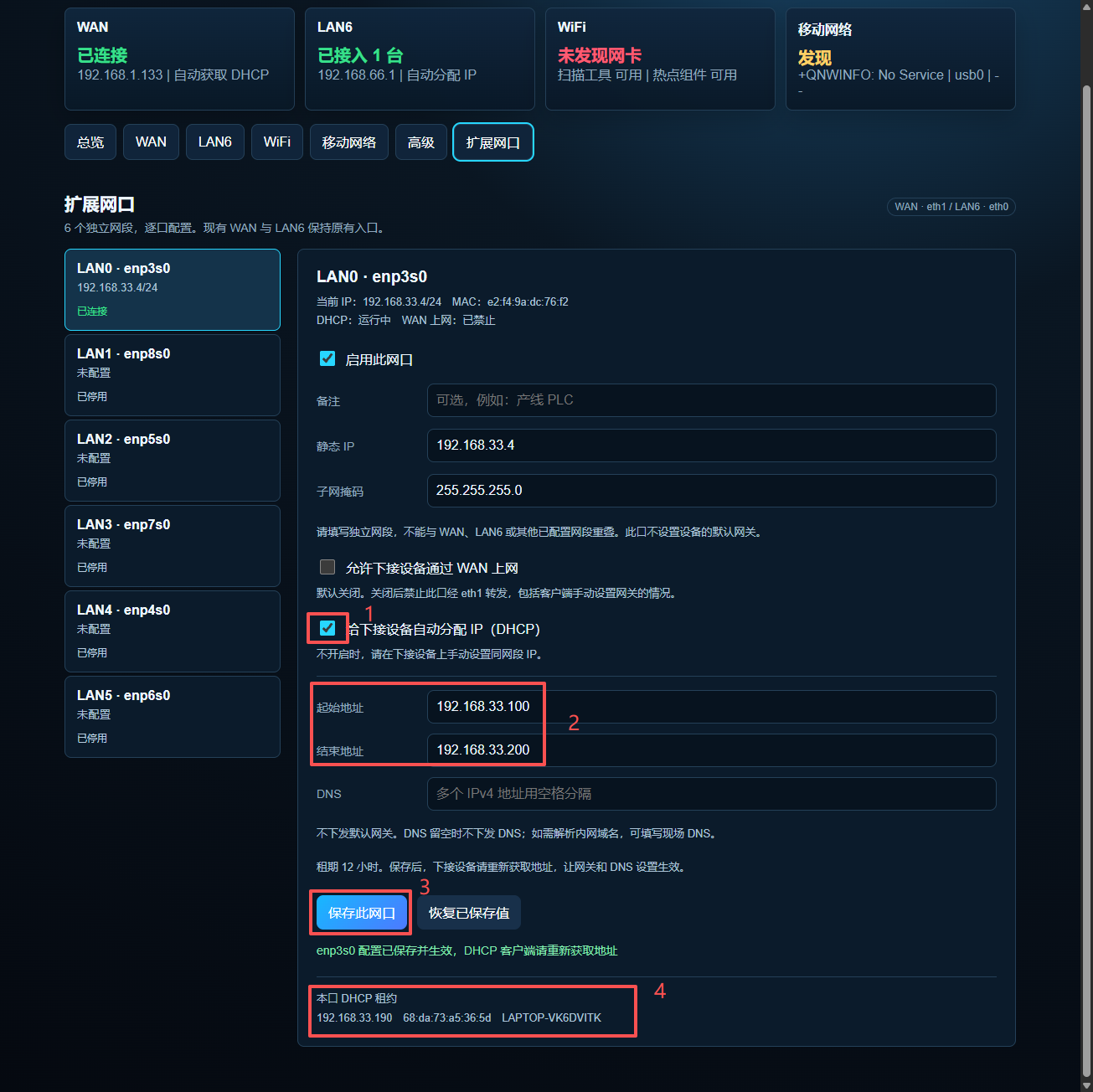
LAN0~LAN5口,支持设置DHCP、支持限制WAN上网功能;默认关闭。
单击【扩展网口】,即可进入页面管理,每个网口可以自由设置独立网段;
PS:切记,几个网口不能使用同一个网段,避免多网络冲突。
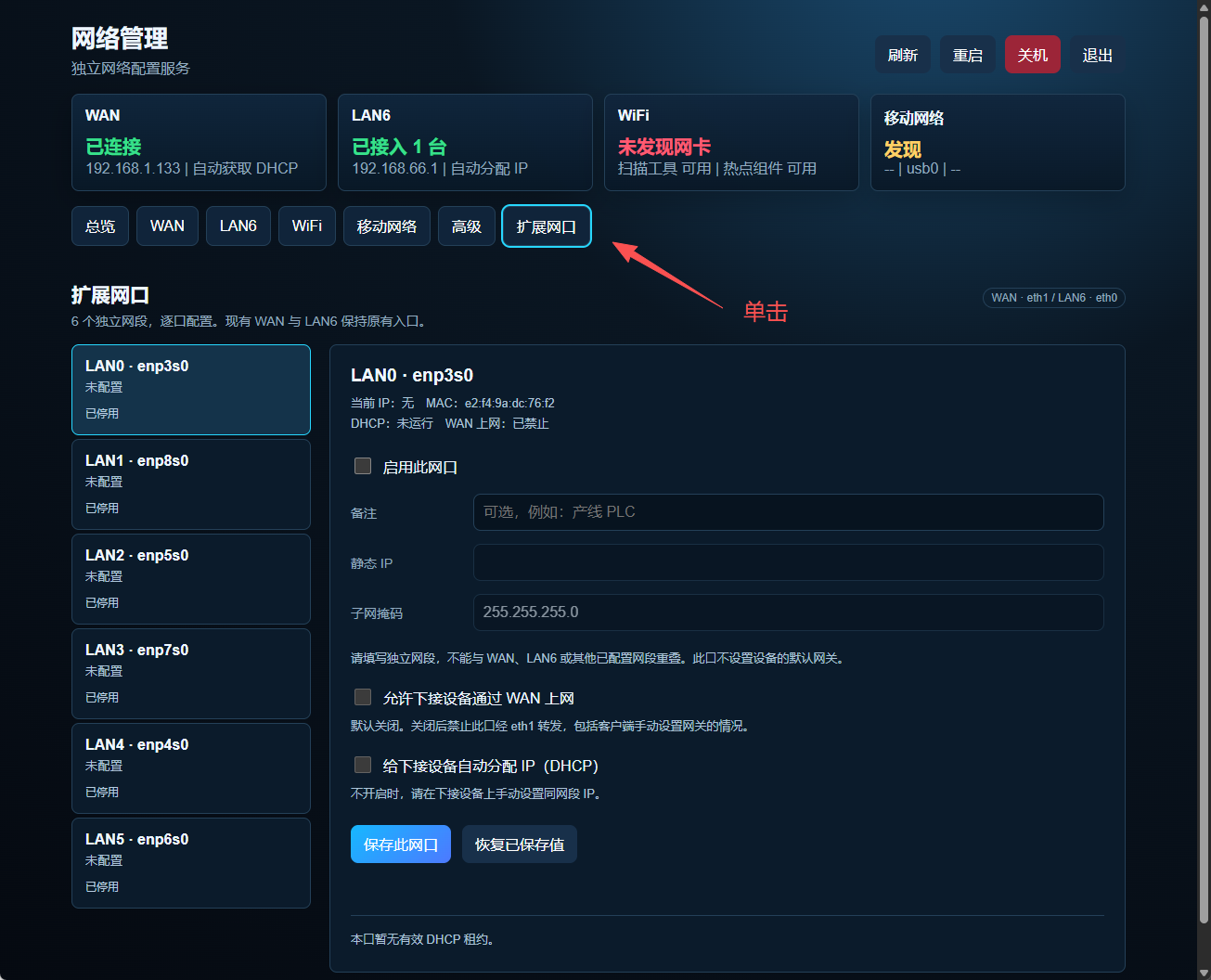
启用扩展网口【LAN0】示例:
- 先启用LAN0网口;
- 设置静态IP地址;
- 单击【保存此网口】
此时,我是设置的静态IP地址,只要我的设备/电脑,在同一个网段,即可完成通信。
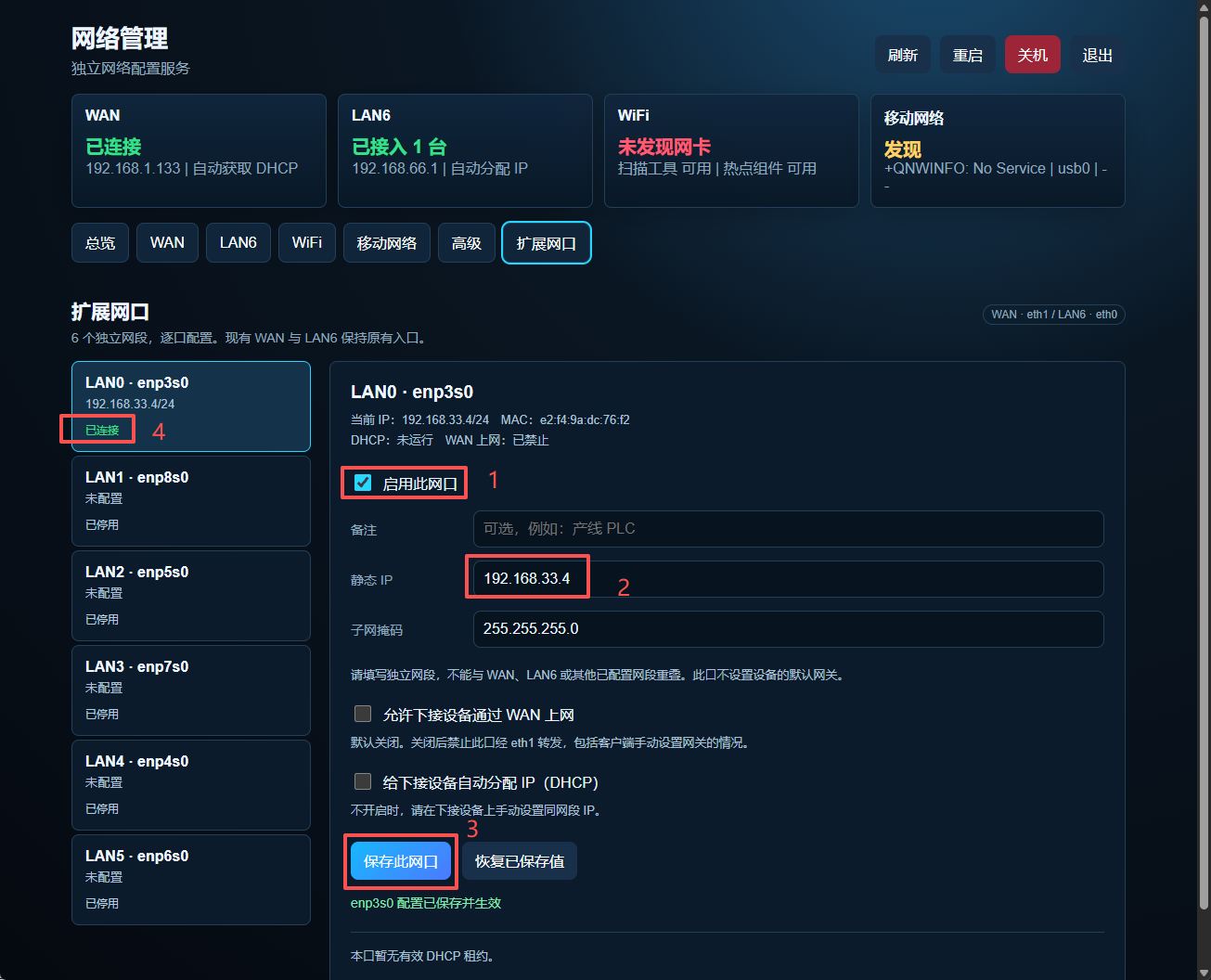
PS:单击保存之后,需要刷新一下页面;顶部有个刷新按钮。
如果采用【DHCP】自动分配IP模式;见下图;
2-7、5G移动网络配置
当你需要使用到5G网络时,请先插好盒子的天线;5G网络需要接4根天线。
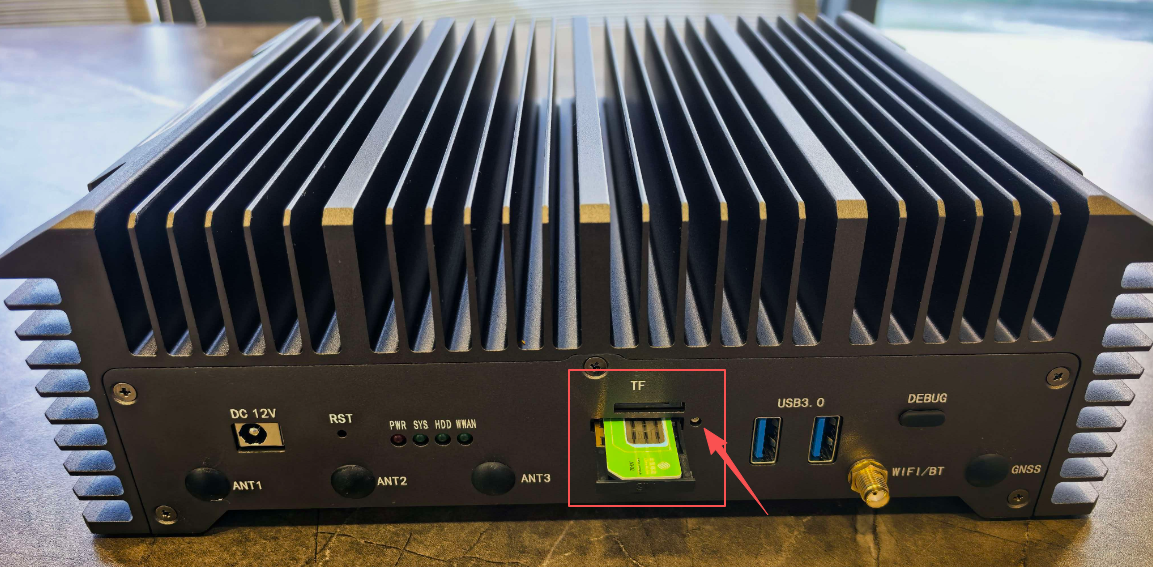
如何使用移动网络?
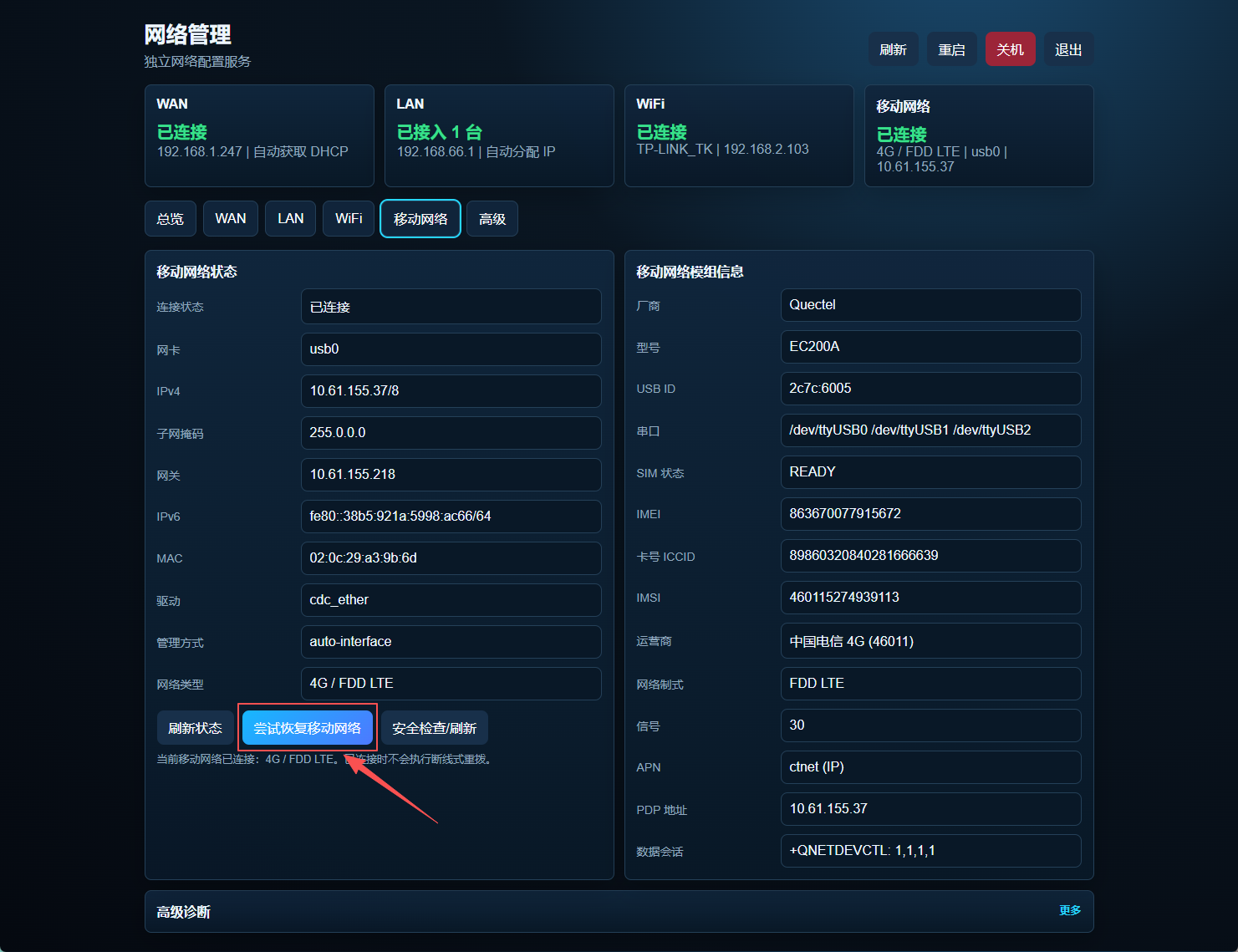
插上SIM卡,单击【尝试恢复移动网络】,等待几十秒中的拨号,直到获取到IP地址,即可上网。