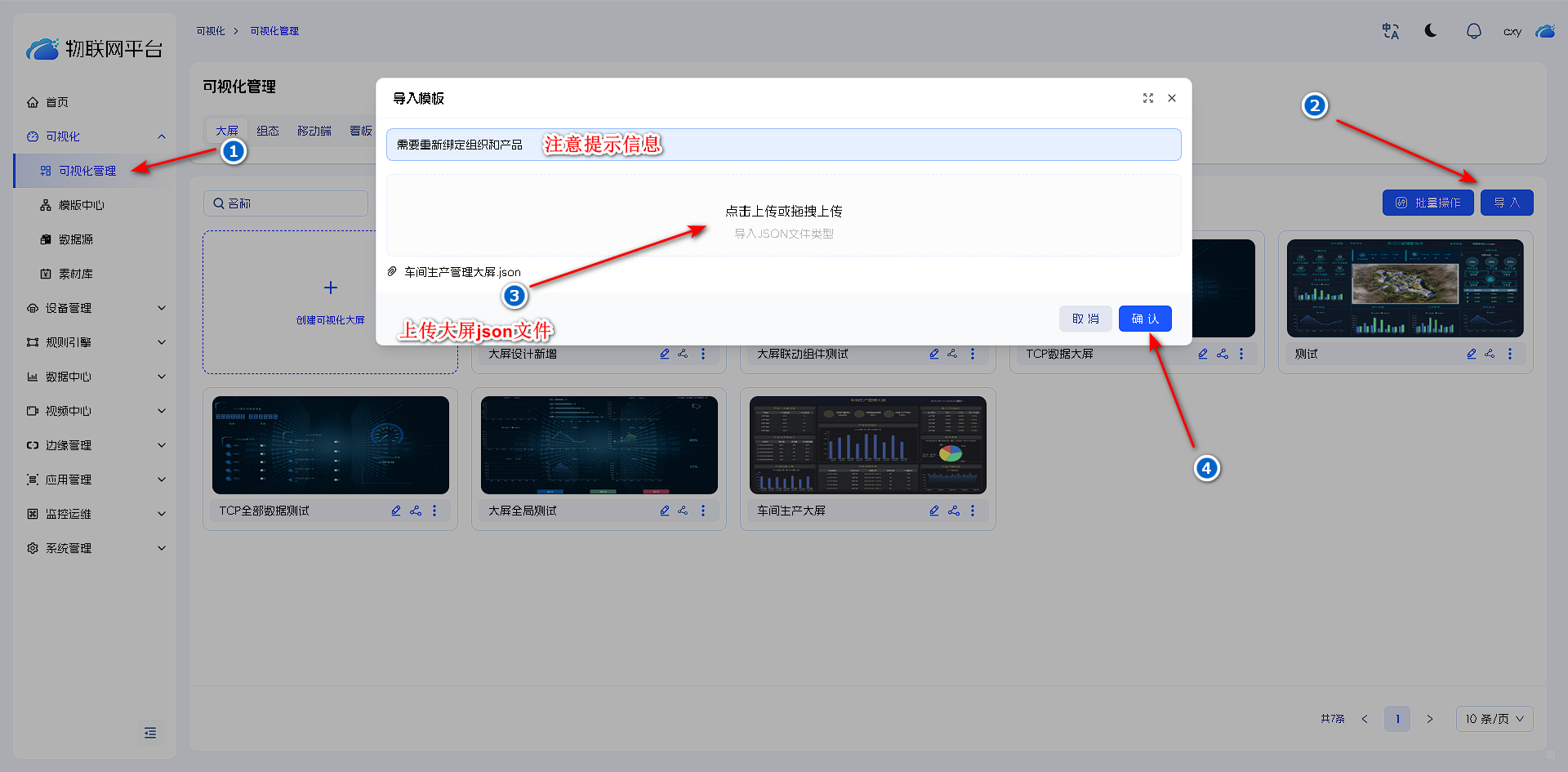
创建大屏
💡 提示
组件绑定设备时,选择的设备只能是新增大屏时的所属组织和所属产品下的数据。
设计自定义大屏,用户可以自定义组件,并在设计器中添加和使用,点击右上角保存按钮和保存缩略图,提示保存成功。
新增大屏时,如果不选择模板则需要自行设计大屏,如果选择模板后,只需要绑定数据来呈现大屏效果。
前置条件
💡 注意
创建大屏后,会自动跳转到大屏设计界面。
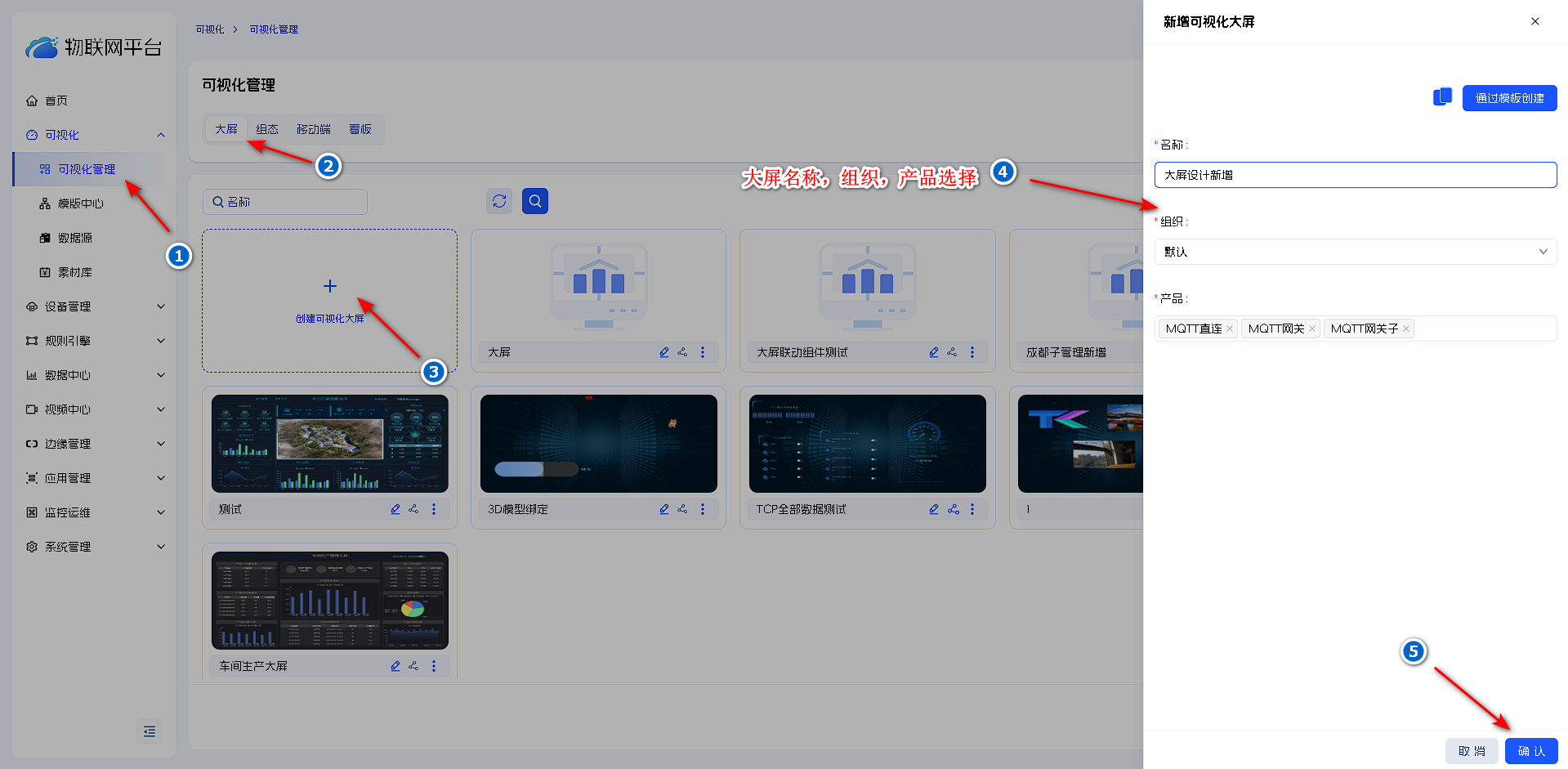
大屏存为模板
平台设计好的大屏存为模板,方便新增时直接选择该模板/与导入导出功能类似,都是方便用户使用。
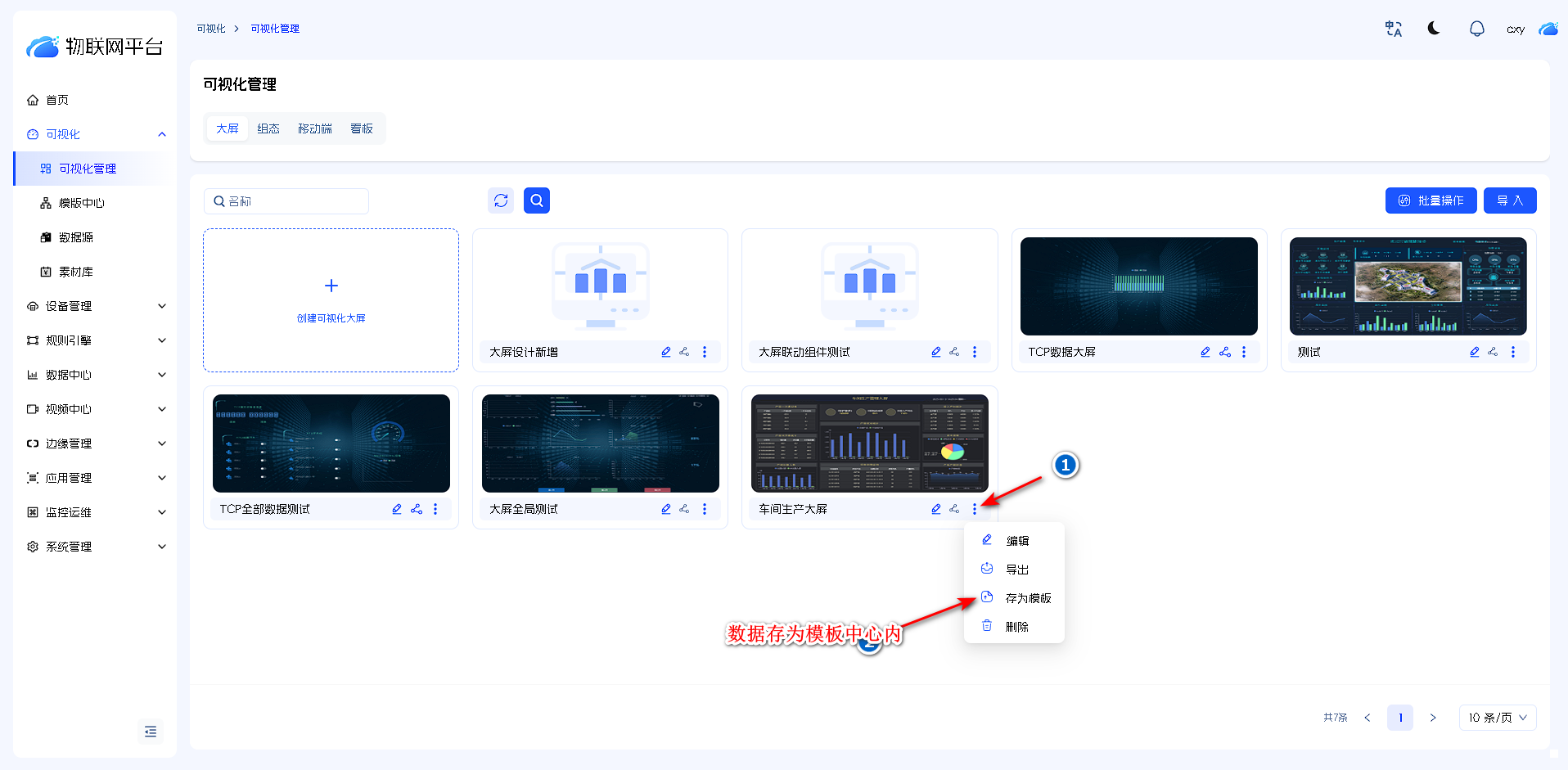
可视化模板大屏中也存在数据了。
大屏分享
💡 注意
大屏中组件绑定的设备和属性,分享后会自动将所属设备变为公开,分享的数据才会显示。
大屏分享公开视图拥有一个公开的 URL,任何人无需登录即可浏览。
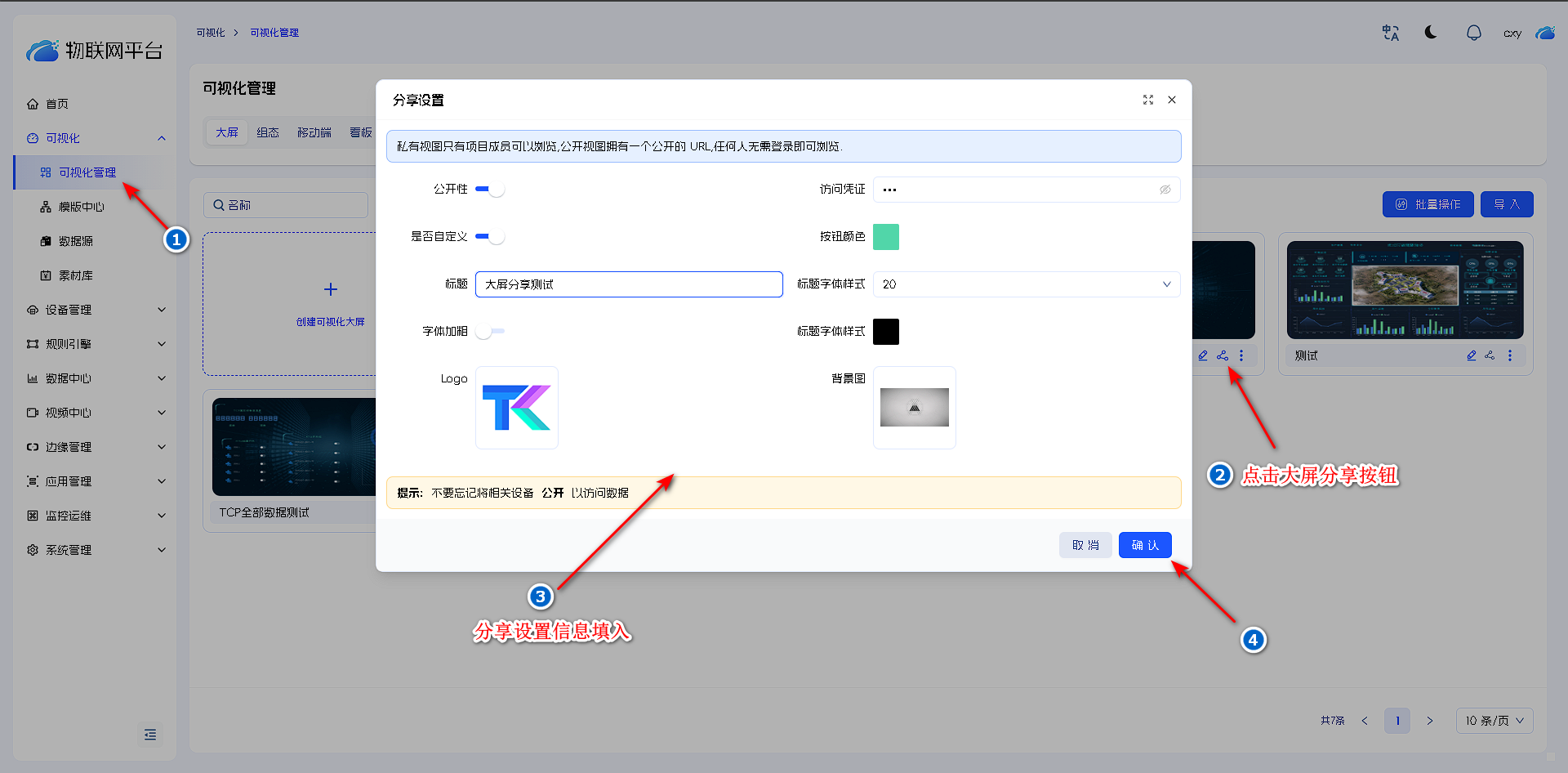
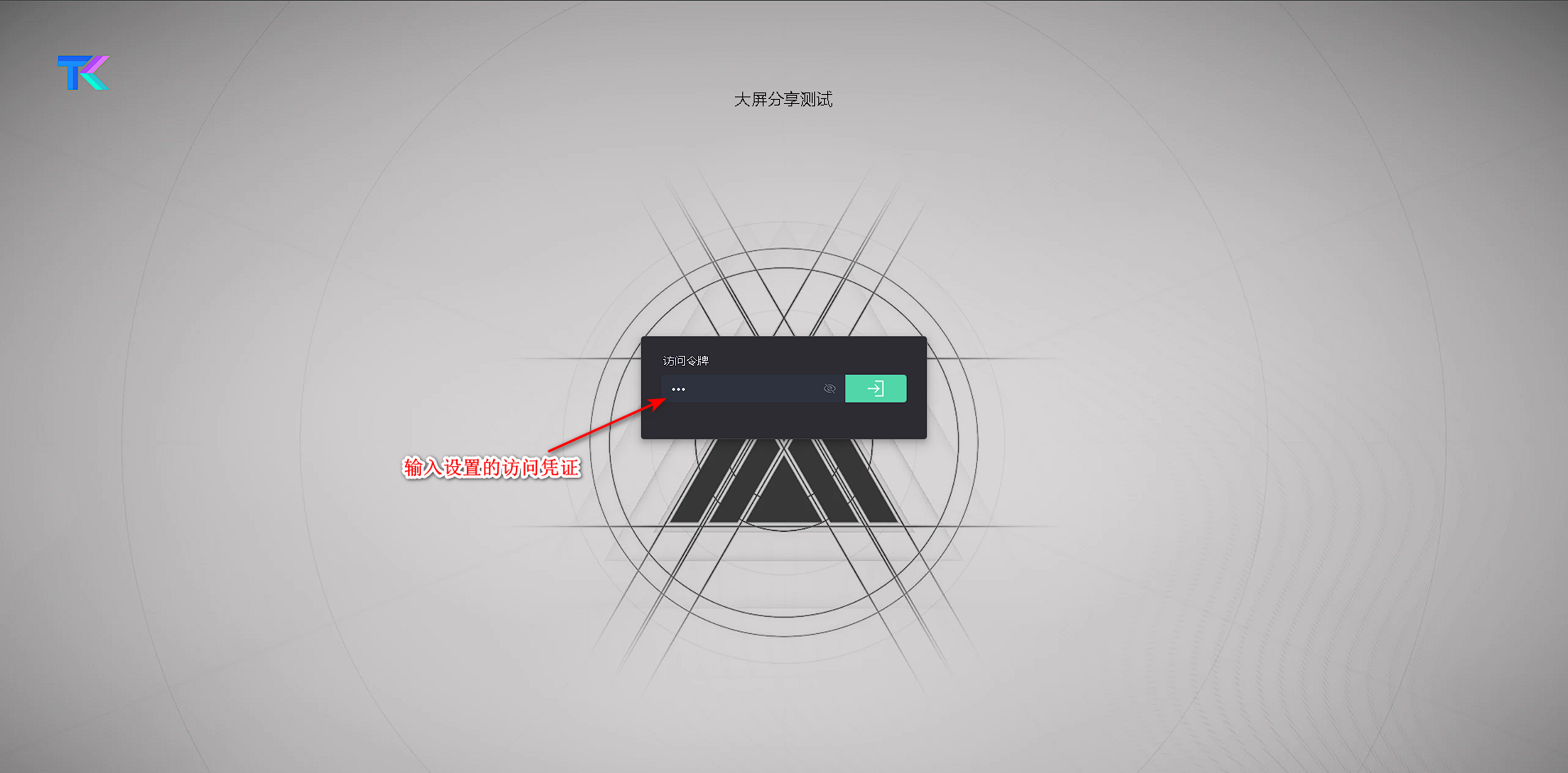
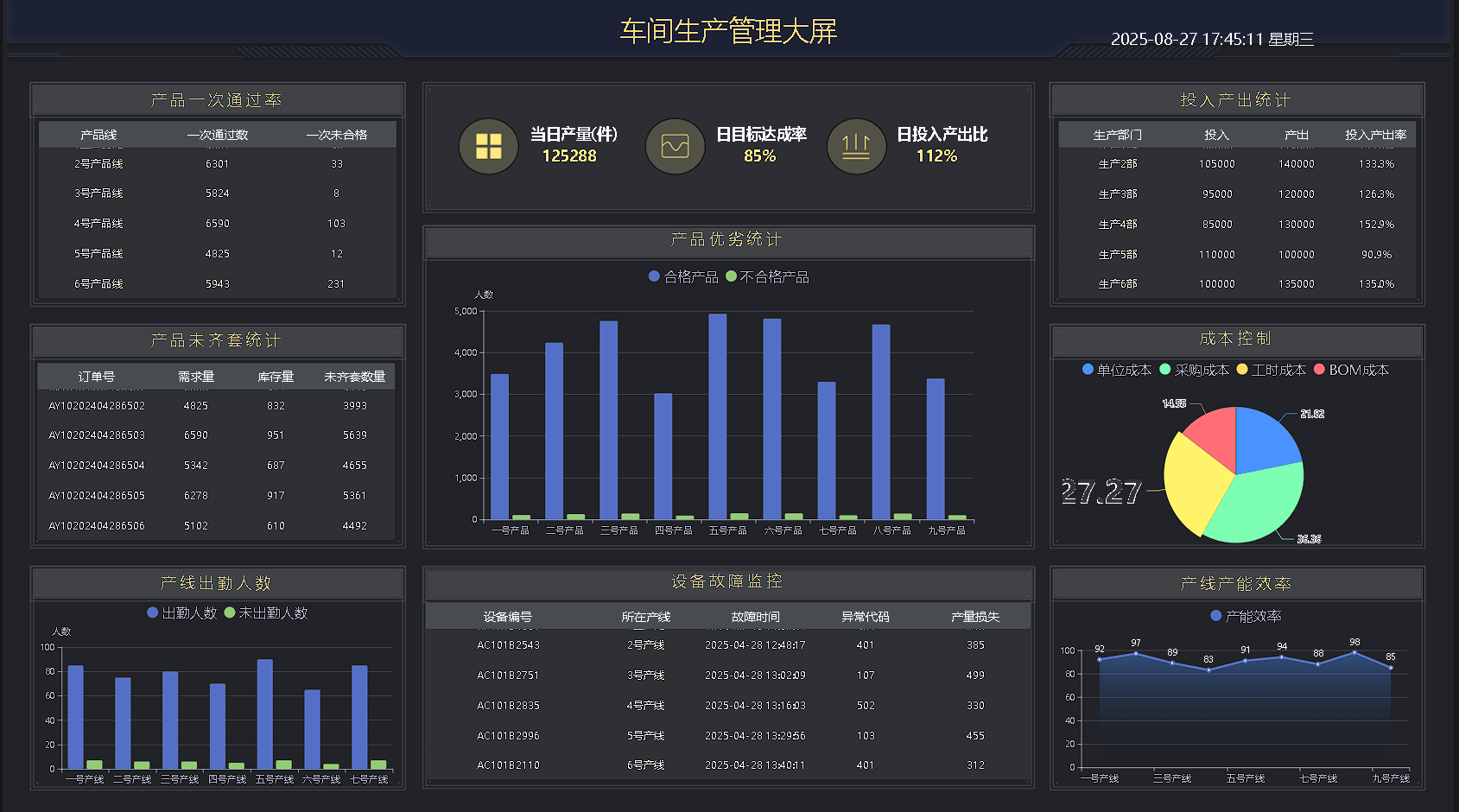
复制分享连接,访问此连接,输入设置的访问凭证。
概述
大屏导入导出的功能主要是允许用户将模板从一个可视化大屏中移动到另一个ThingsKit平台的可视化大屏中。
主要表现在以下几个方面:
- 数据共享:通过导入导出功能,用户可以将可视化大屏中的数据分享给其他用户导入数据以在可视化大屏中进行展示和分析。
- 数据迁移:当用户需要将可视化大屏中的数据进行升级或迁移时,可以使用导入导出功能将数据从旧版本的可视化大屏中导出到新版本的可视化大屏中或从旧的数据源中迁移到新的数据源中。
- 数据备份和恢复:通过导入导出功能,用户可以将可视化大屏中的数据进行备份,以便在发生故障或灾难时进行数据恢复。
导出功能演示
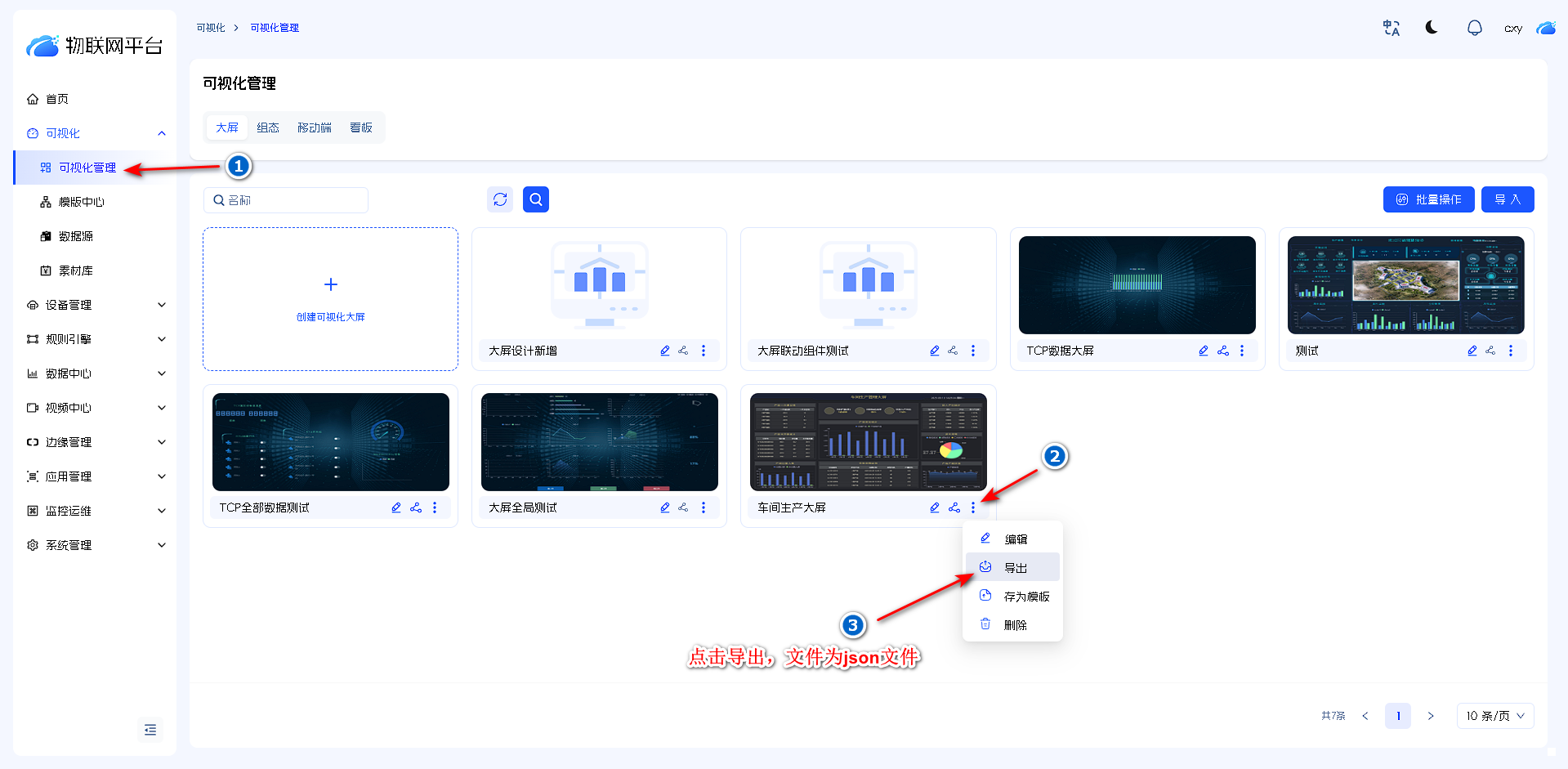
在平台中,导出设计好的大屏。
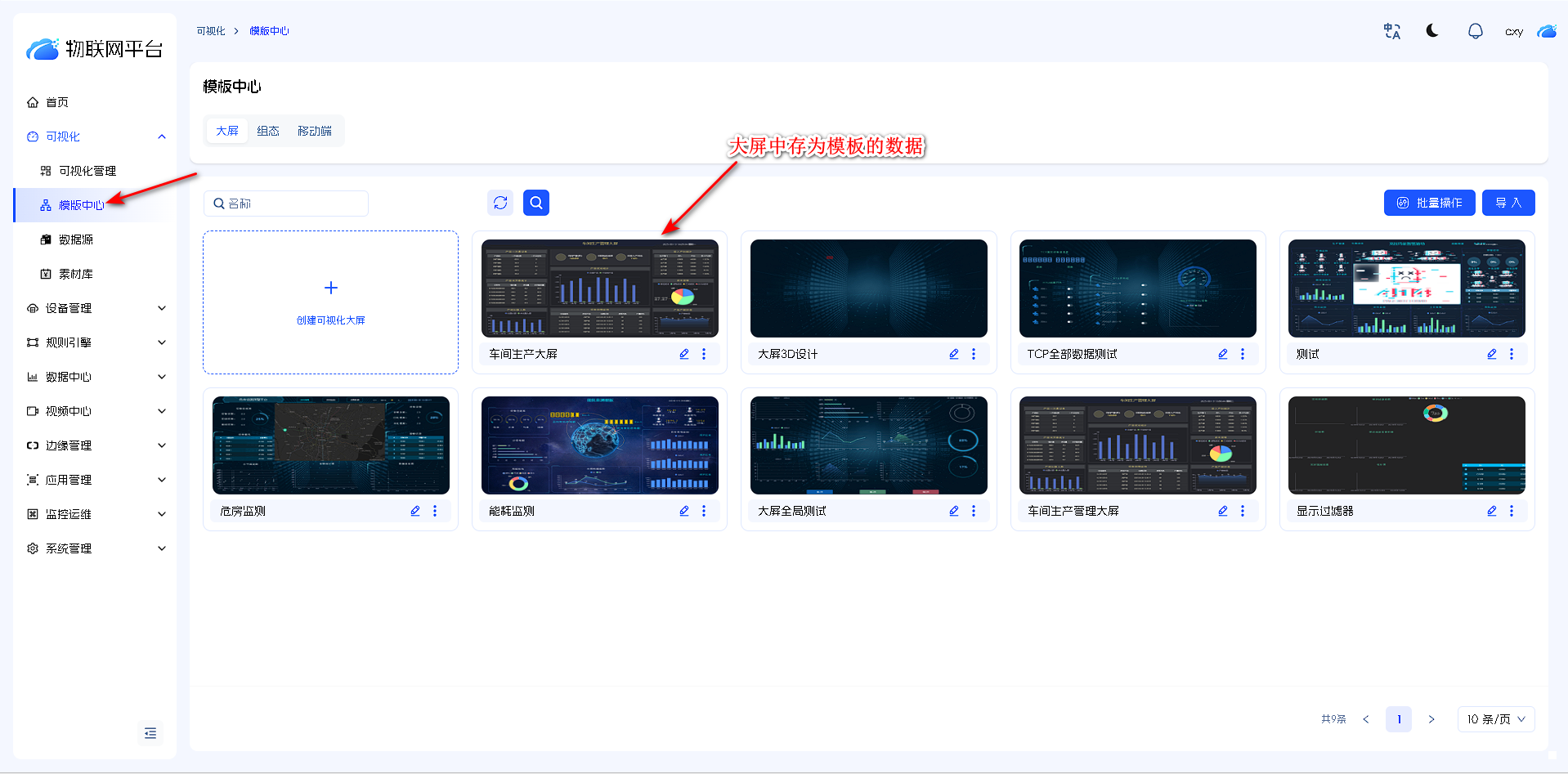
导入功能演示
💡 注意
当导入时,大屏未绑定组织和产品信息,需要重新手动编辑并选择组织和产品确认。
点击导入按钮,上传json文件,导入成功后可设计等后续操作。