
‼️‼️特别提示
请勿将多个平台连接同一数据库!!!一个平台对应一个单独的数据库。
💡提示:
thingskit1.x版本部署包与当前部署文档结构差异很大,请对照版本参考文档。本文档基于x86架构服务器部署,如果需要对arm架构服务器部署,请先咨询相关人员获取对应镜像。
平台更新版本:
端口清单
第1/8步:Docker安装
根据您的操作系统选择:
第2/8步:获取部署包
已授权客户,请联系客服获取部署包

扫码加微信
上传部署包并解压
💡提示:
推荐将部署包(压缩文件)上传到部署服务器/目录。
例如:/
💡提示:
若执行unzip命令报错,则需要安装unzip的程序。
ubuntu:apt-get install unzip
centos:yum install unzip
cd /																						#将部署文件放到根目录
unzip /_makeFile_monolithV2.x.zip
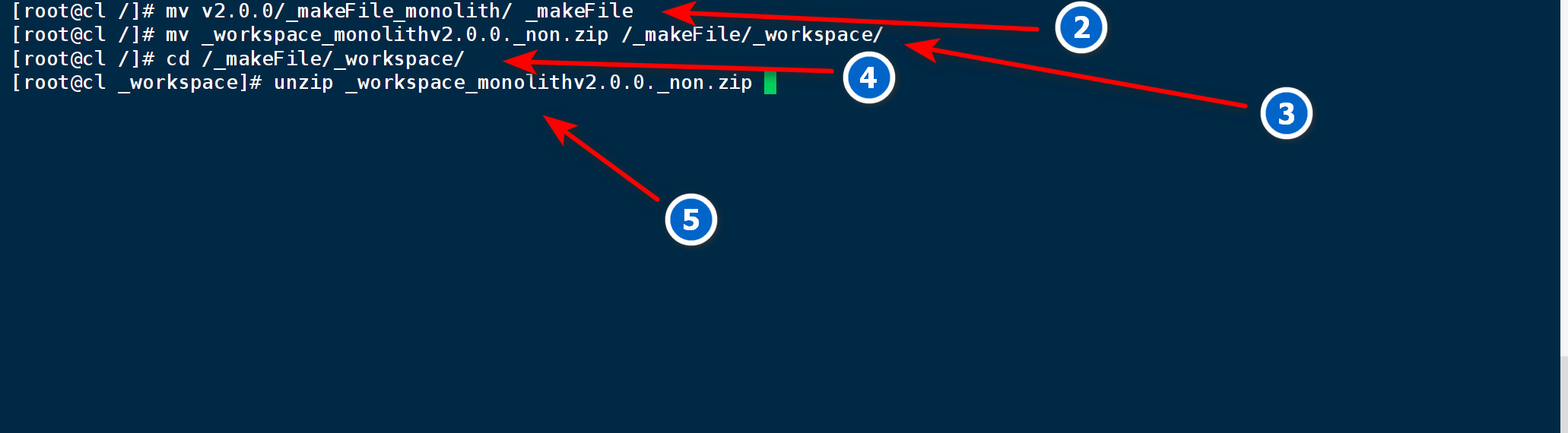
mv v2.x/_makeFile_monolith/ _makeFile					#更改目录到默认目录
mv _workspace_monolithv2.x._non.zip /_makeFile/_workspace/		#版本号按照部署包修改
cd /_makeFile/_workspace/
unzip _workspace_monolithv2.x._non.zip				#此处仅为单机部署基础版文件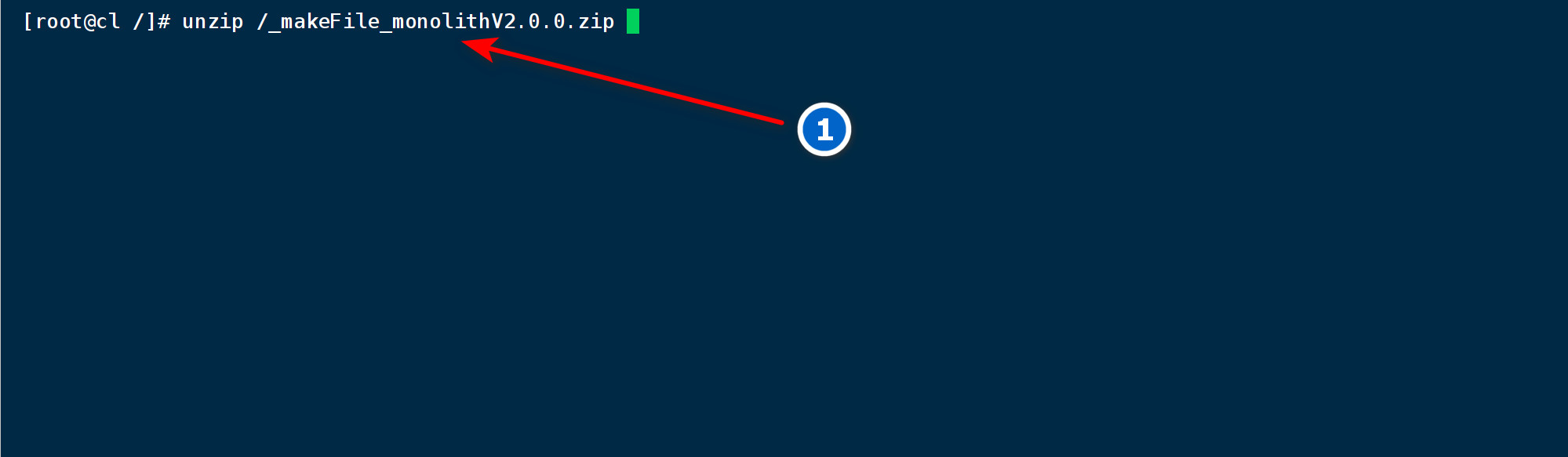
cd /_makeFile/_workspace			#解压后文件夹为部署包版本
unzip web_ui.zip
unzip scada.zip #若没有购买该增值功能 则没有该文件unzip data_view.zip #若没有购买该增值功能 则没有该文件💡提示:
gbt28181协议接入部署文件为zlm_extramod.zip。
解压后请将对应文件放在/_makeFile/media/下。
确认部署包结构和内容
💡 提示
解压后的部署包目录如下。_workspace中zip格式的压缩包需要解压。
第3/8步:导入Docker的镜像文件
💡提示
找到对应目录后进行镜像导入。
cd /_makeFile/_images/				#切换到默认镜像存放路径
docker load -i thingskit_monolith2.0.1_x86.tar			#执行命令导入镜像  镜像名不唯一
docker image ls -a #查看当前所有镜像💡提示
导入镜像后还需要确认当前镜像名称是否与dokcer-compose.yml内一致。若不一致请修改。

/_makeFile/thingskit/docker-compose.yml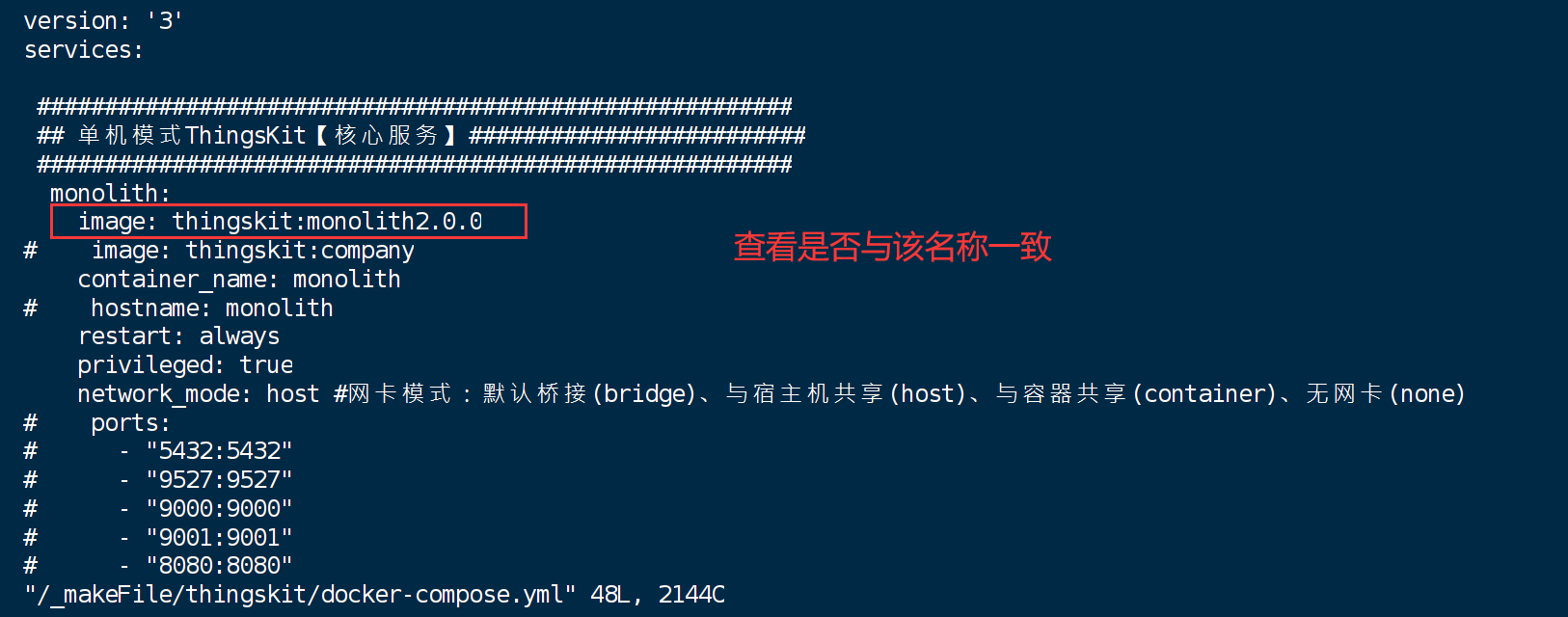
第4/8步:获取license证书
💡 提示
源码版跳过第4步。
第5/8步:调整部署配置
修改文件monolith.env(docker容器环境变量)中的环境变量。
💡 提示
视频接入功能GBT28181默认是关闭的。启用该功能需要将配置文件中【GBT28181_ENABLED】的值改为【true】。
💡提示:
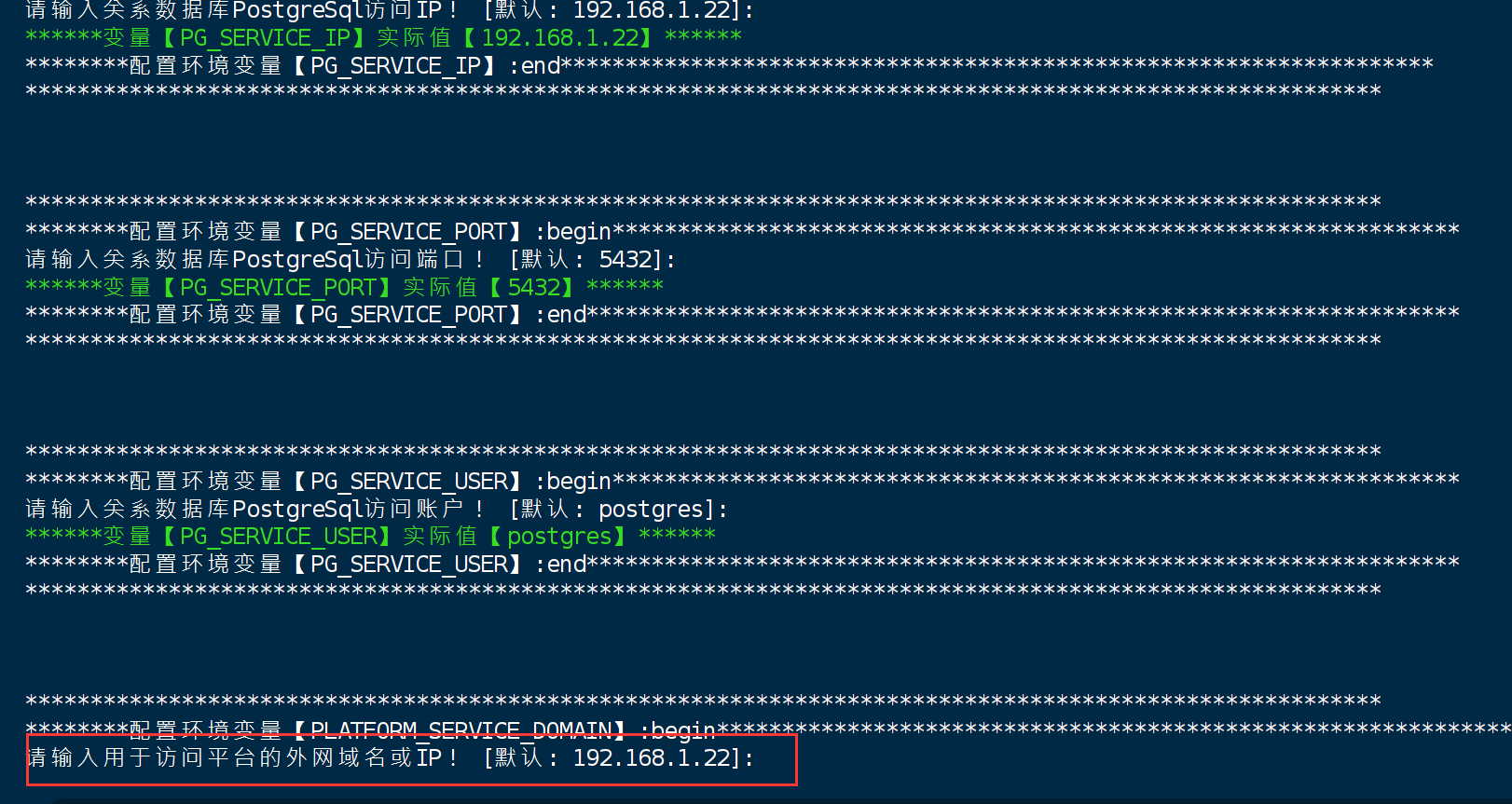
首先要执行自动化处理脚本,获取当前服务器信息。按照基本提示设置,也可以直接回车选用默认值(初始化默认数据库密码需要等待8秒)。
cd /_makeFile
chmod +x init_all.sh
./init_all.sh initPwd=true💡提示:
如果source命令异常,可以重启系统使thingskit2.0.sh生效。
cd /_makeFile
mv thingskit2.0.sh /etc/profile.d
source /etc/profile💡注意:
执行脚本时,默认获取当前服务器内网ip作为访问平台的外网域名或ip,如果需要修改请重新输入!
💡提示:
如果在执行init_all.sh脚本时填错内容,可以在thingskit2.0.sh内进行修改。修改后需要重新执行source /etc/profile。
第6/8步:确认部署包内容
💡 提示
升级部署时,需要先删除可执行文件xjar,对应的部署包thingsKit.xjar和xjar.go必须一对一匹配。
cd /_makeFile/thingskit/_workspace/web_server/data/sql
rm -rf xjar

cd /_makeFile/thingskit/_workspace/web_server
rm -rf xjar第7/8步:启动物联网平台
💡 提示
如果服务器开启了防火墙或有外网访问需求,则需要按照平台默认端口(如果自己调整了请按照调整后端口)开放入站规则。
改为jar方式启用:
启动
cd /_makeFile/thingskit
sudo docker-compose up -d‼️‼️特别注意
如果登录后,平台功能很少没有设备等功能,可参考这个文档操作。
💡 提示
启动后如果无法访问平台服务可以参考下面的方式修改配置。
启动服务是报错无法执行java-start.sh脚本,应该如何解决?

启动平台后报错显示大量的配置项无效,如图:
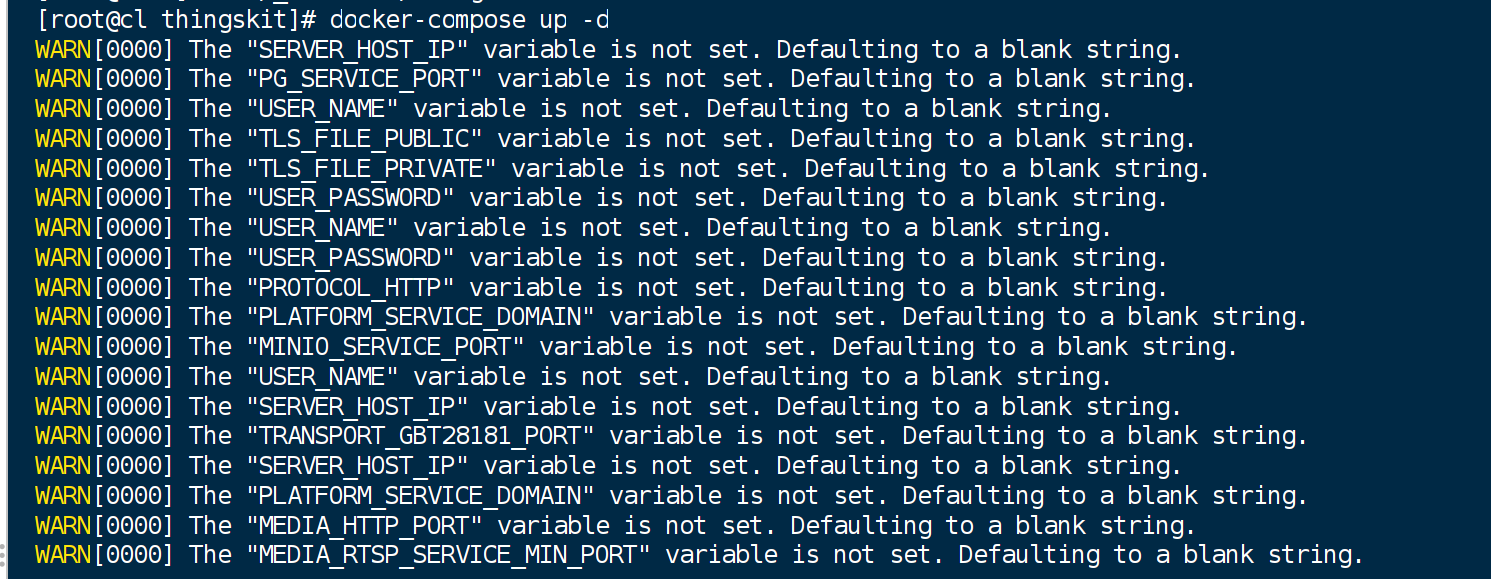
出现这个问题是因为新开了ssh远程会话导致当前环境变量没有生效,请在当前会话下执行命令后,在这个会话去启动平台服务:
source /etc/profile				#使当前会话环境变量生效
cd /_makeFile/thingskit
docker-compose up -d			#启动平台
部署过程中查看日志报错找不到服务ID,应该如何解决?
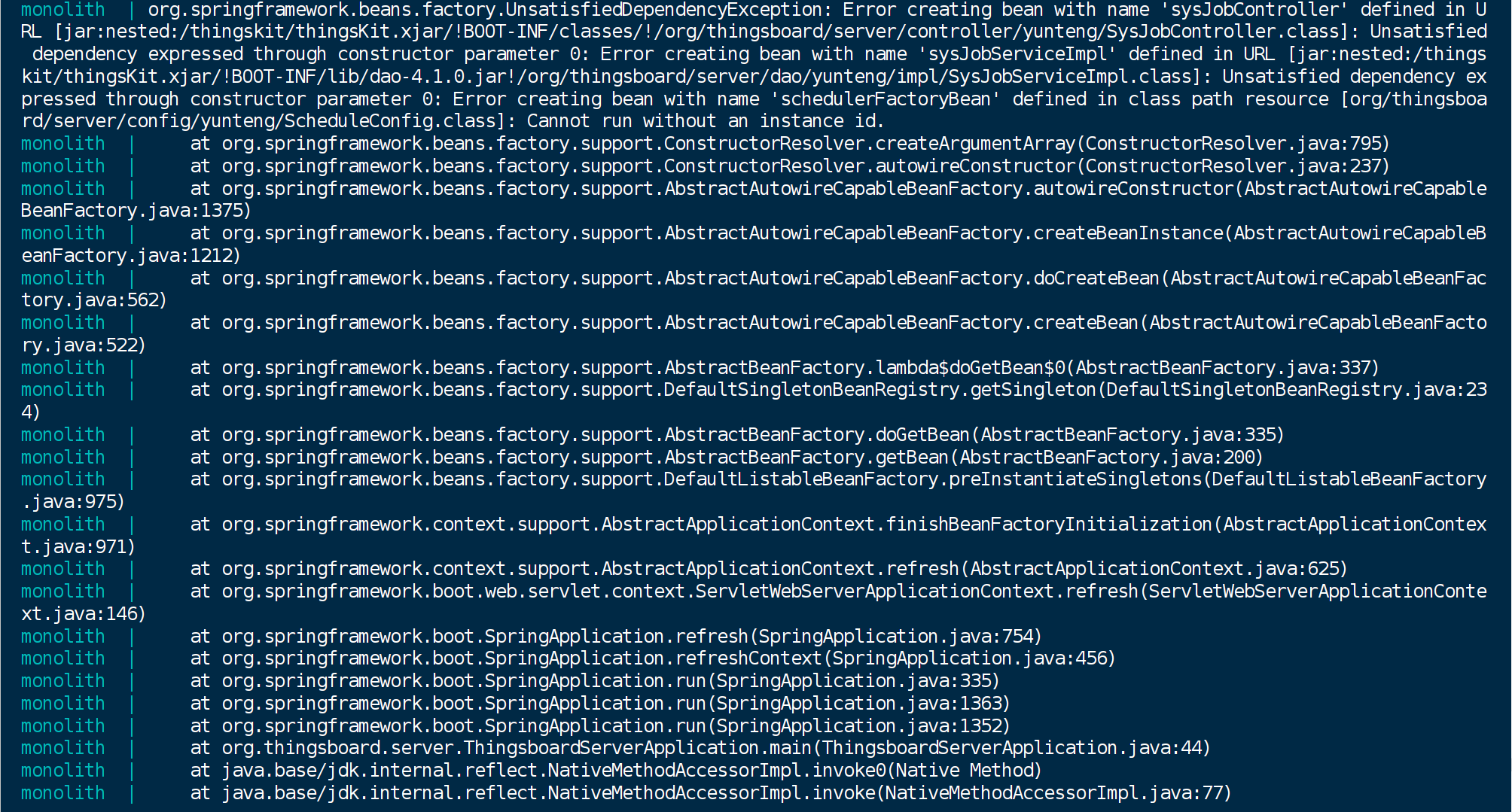
查看启动日志
sudo docker-compose logs --tail=200 -f #查看管理界面日志第8/8步:测试ThingsKit物联网平台功能
💡注意
设备分布等功能调用地区需要获取高德地图api接口配置。
配置地图流程:
物联网平台、管理页面都成功部署后。我们就可以开始使用系统了。
💡 提示
访问地址:http://平台部署服务器IP或域名:9527
超级管理员账号:sysadmin
超级管理员密码:Sysadmin@123
租户管理员/客户默认密码:123456
TB界面访问方式:
‼️ 注意
设备的接入需要在超级管理员的账号登录后,创建租户-租户管理员并访问租户账号才能使用。
详情可参照:
平台是否安装成功验收清单
扩展:启用安全协议SSL/TLS(Plus)
扩展:启动GBT28181协议的支撑软件ZLMediaKit
‼️ 特别注意
该模块属于增值功能,不包含在基础功能内,部署文件需要额外获取。
‼️ 特别注意
视频接入功能GBT28181默认是关闭的。启用该功能需要将配置文件monolith.env中【GBT28181_ENABLED】的值改为【true】。
部署要求
💡 注意
如果服务器使用网络无法使用外网可能会拉取不了对应容器镜像,可从平台服务人员获取,并导入镜像。
cd /										#默认导入流媒体离线镜像到服务器根目录
docker load -i zlm.tar	#导入镜像
docker image ls	-a				#查看所有docker镜像		如有空缺的镜像id执行docker tag命令修改tag

例如:
docker tag 534156187231 zlmediakit/zlmediakit:master
docker tag 5ff74fdb04df zlmediakit/zlmediakit:master
cd /_makeFile/media
docker-compose	up -d

docker-compose logs  --tail=200 -f    #查看管理界面日志